
免费
Free$0 永久免费
- 完整矢量编辑器,功能不阉割、导出不加水印
- 填充、效果、曲线与布尔运算全都能用
- 组件、三套样式、自动布局
- 导入 PSD / SVG / Sketch,导出 SVG / PNG / JPEG
VectorShop 的 AI 学过大量精品设计的门道,几秒钟交出专业水准的成品。它给你的不是一张图片,而是一份每个元素都能接着改的矢量设计。
告别改不动的图
设计工具
把数据和意思说清楚就行。图表的刻度、表格的列宽、流程图的走线由排版引擎精确算好,AI 只管内容和版式。做好之后,每一根柱子、每一个格子、每一条连线都还是能接着改的矢量图层。
数据图表
把数字交给 AI,它挑合适的图表;坐标刻度、标签避让、颜色深浅由图表引擎按数据算出来,柱子的高低和数字一一对应。
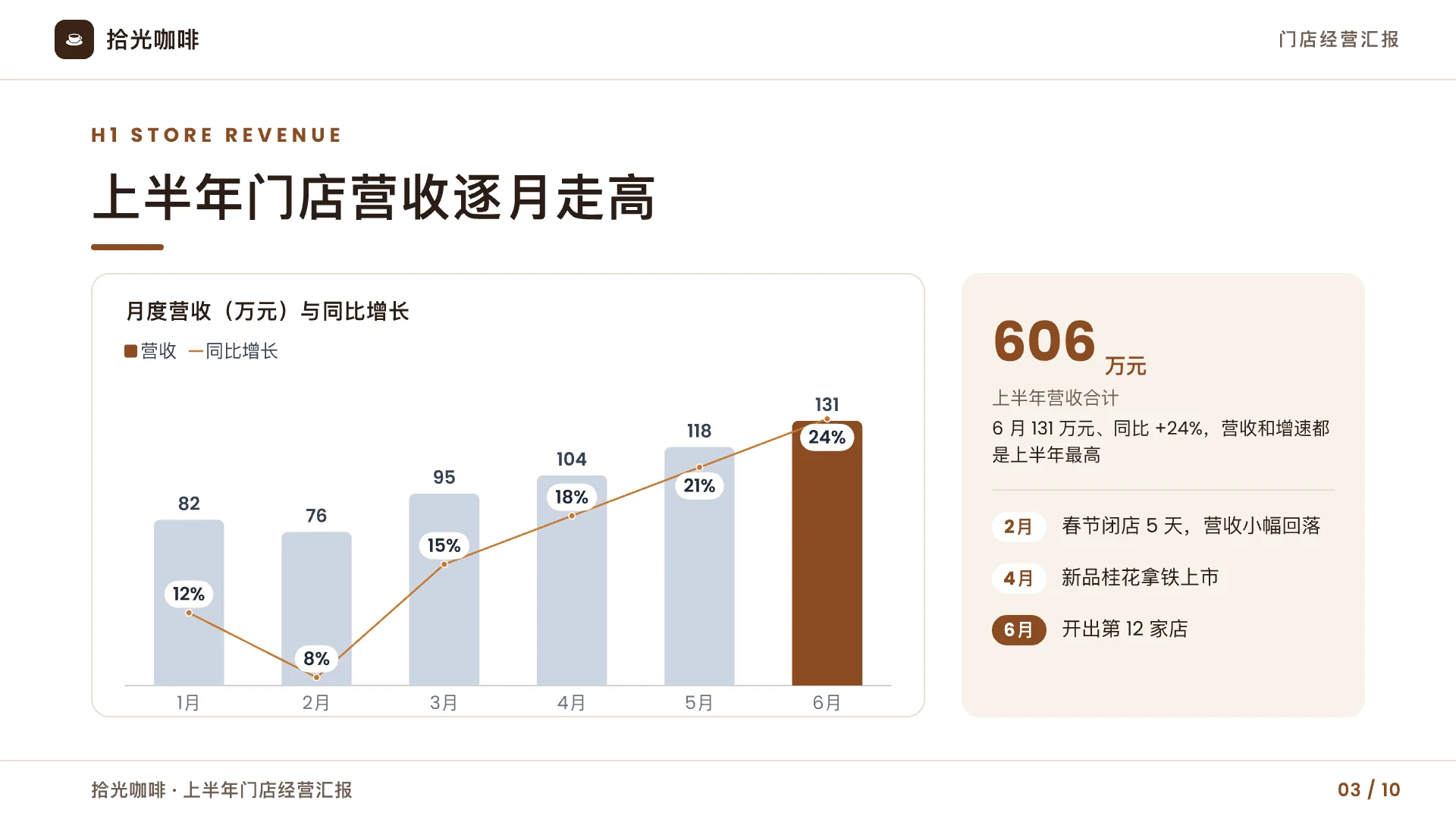
你给它的
「把这张表格截图做成一页汇报幻灯片:营收用柱、同比增长用折线,标出 6 月最高」
附件:表格截图(门店经营 2026.xlsx)
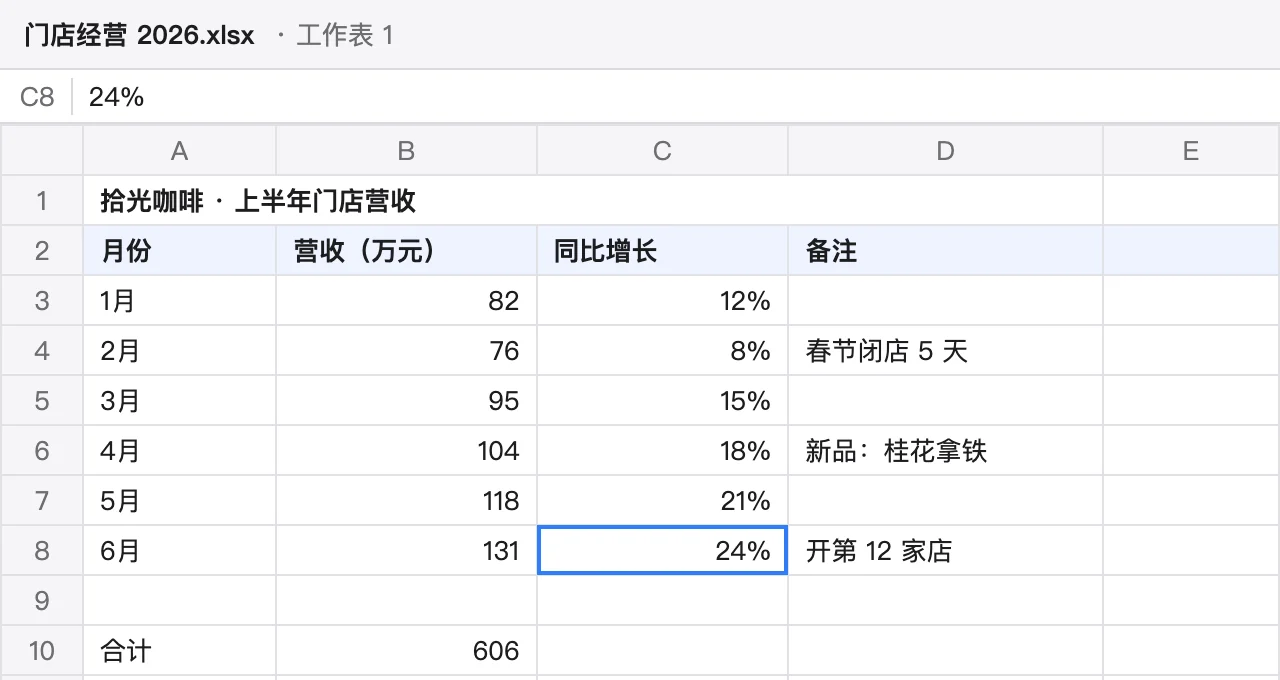
把上面这些交给 Claude Code 里的 vectorshop 插件,做出了这张设计。
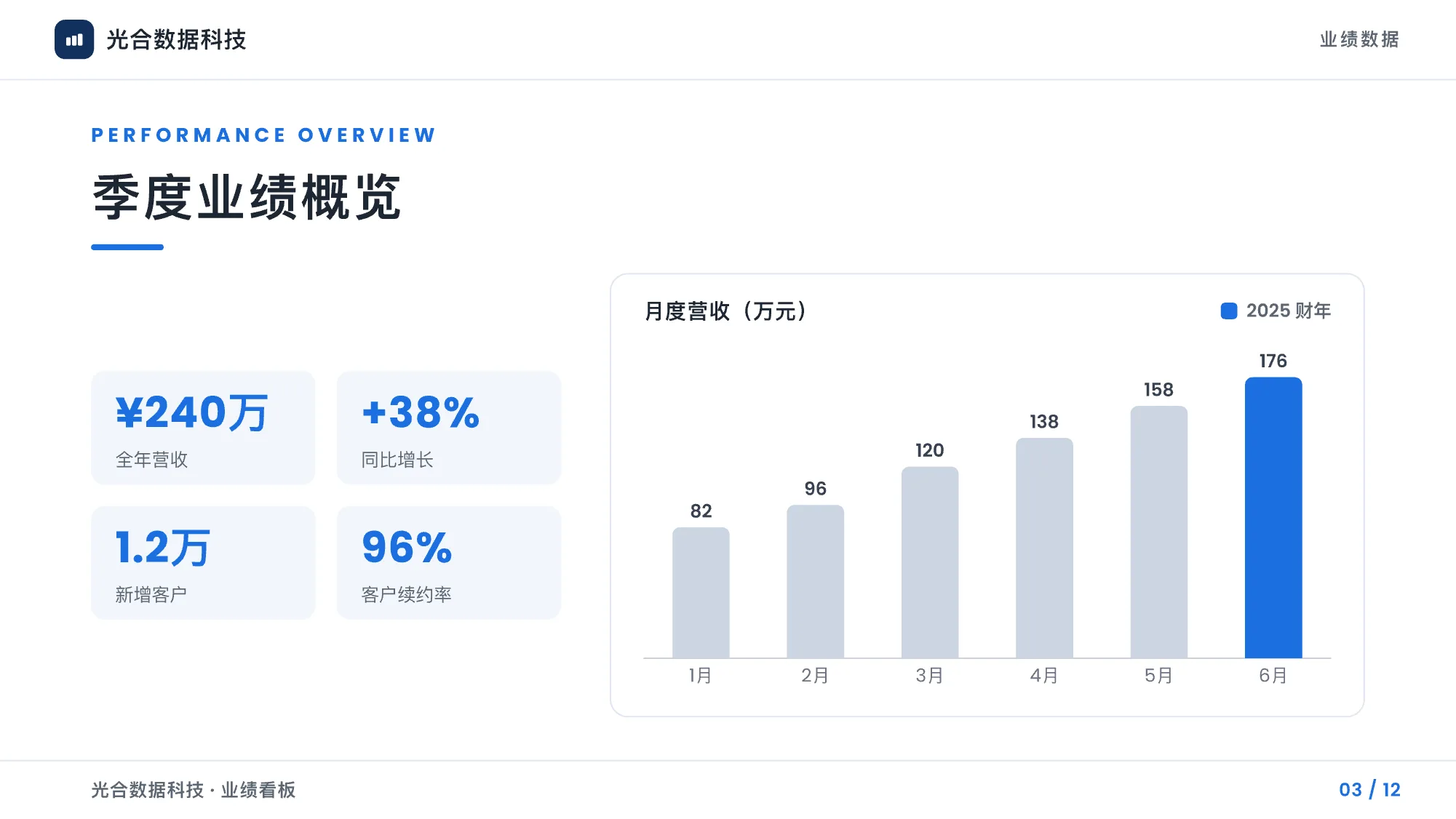
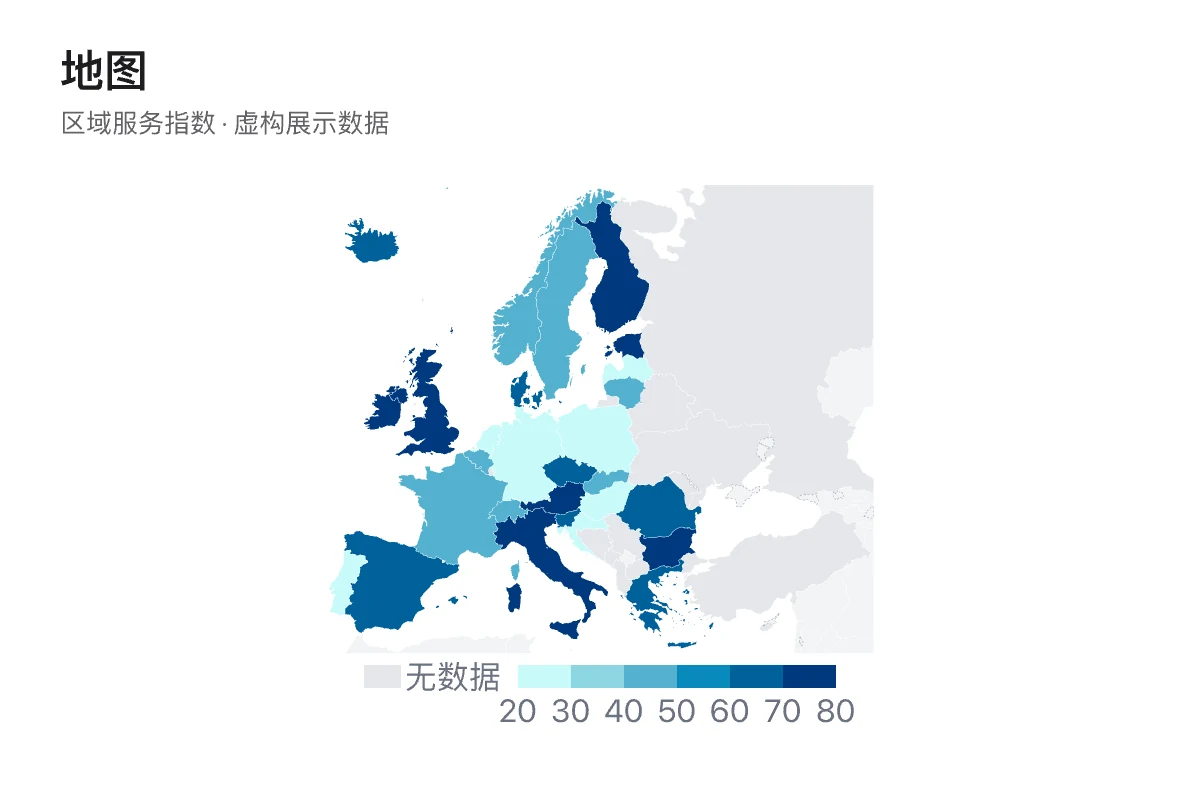
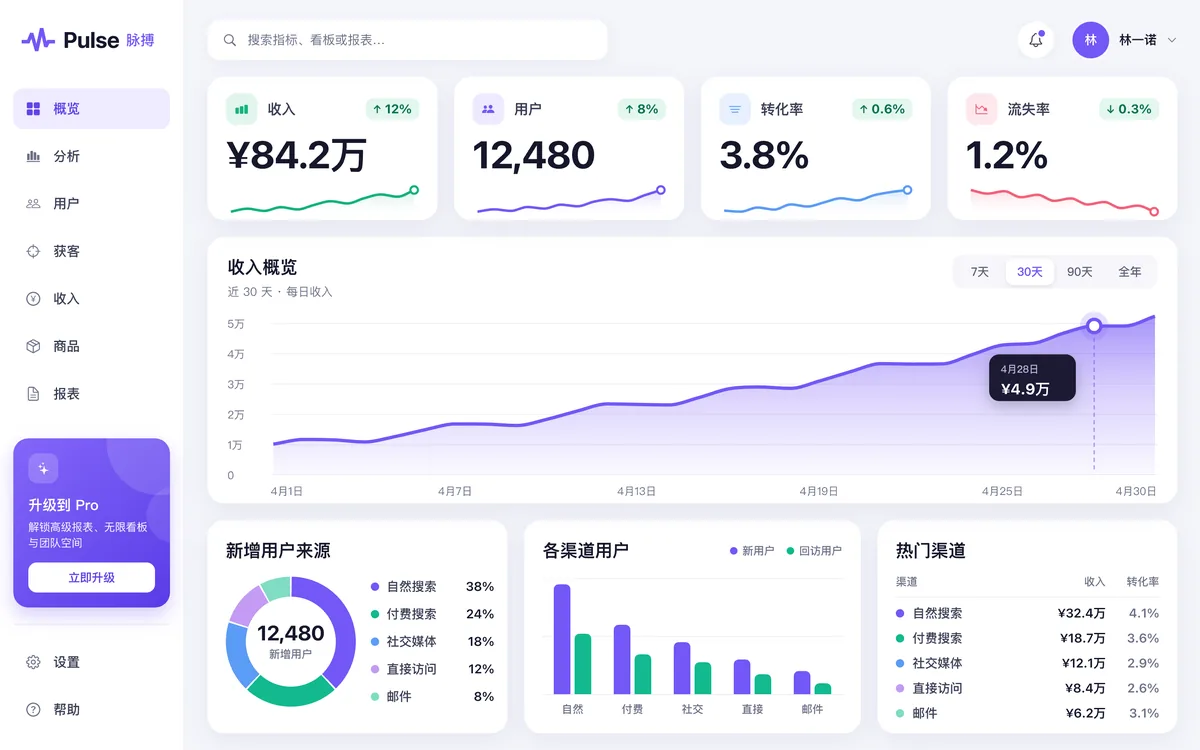
从表格截图。截一张表格丢进去,说一句「营收用柱、增长用折线」,它读出数字和备注,排成一页汇报。点左下角看原样的输入。
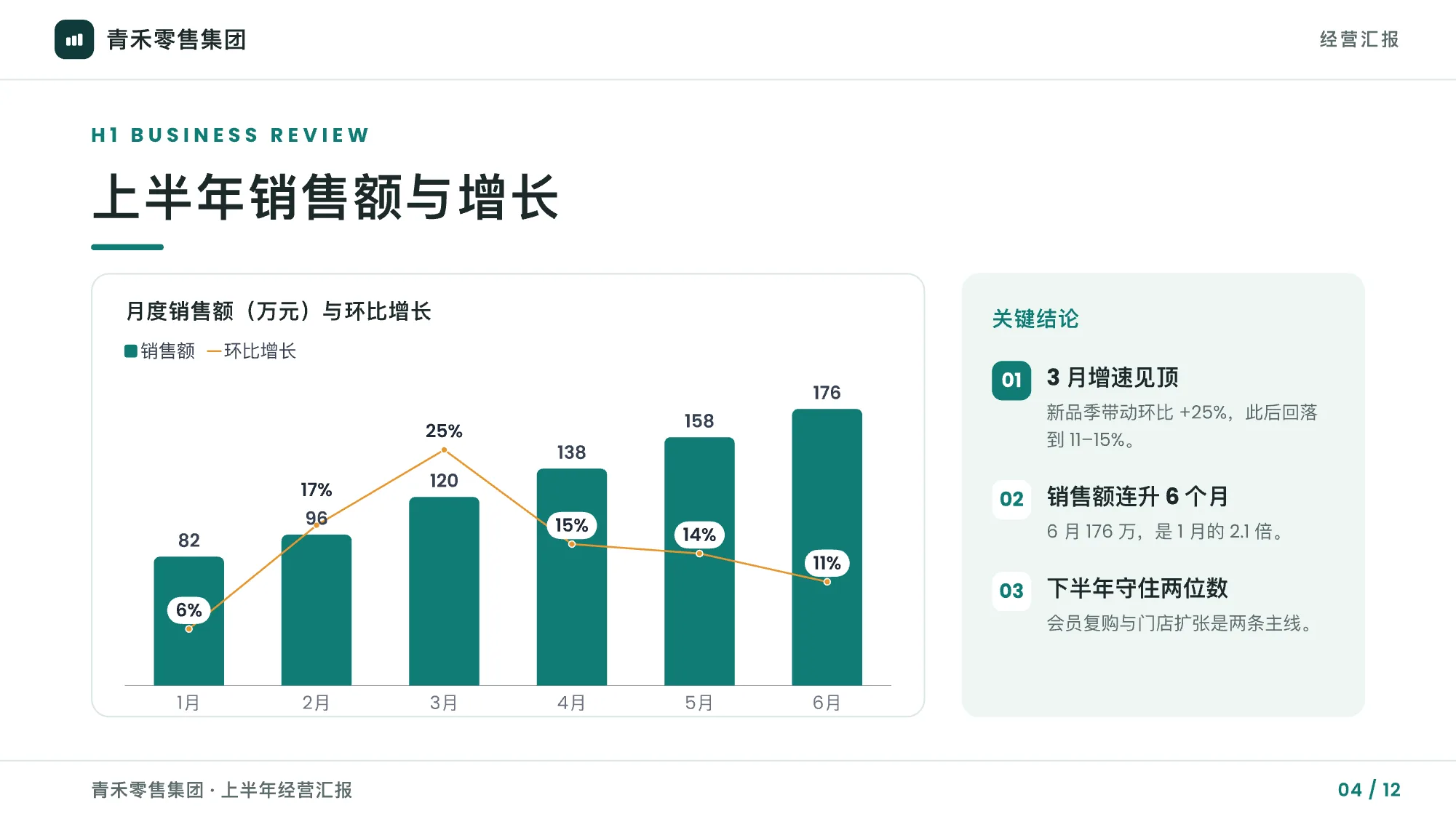
柱线组合。销售额用柱、增速用线,两套刻度左右分开,一页讲清楚涨了多少、涨得多快。
业绩概览。大数字、环比和月度柱状图排进一页幻灯片,重点那根柱子单独着色。
区域地图。按国家或地区填色,图例分档自动算好;也能做瓦片地图和地图标注。
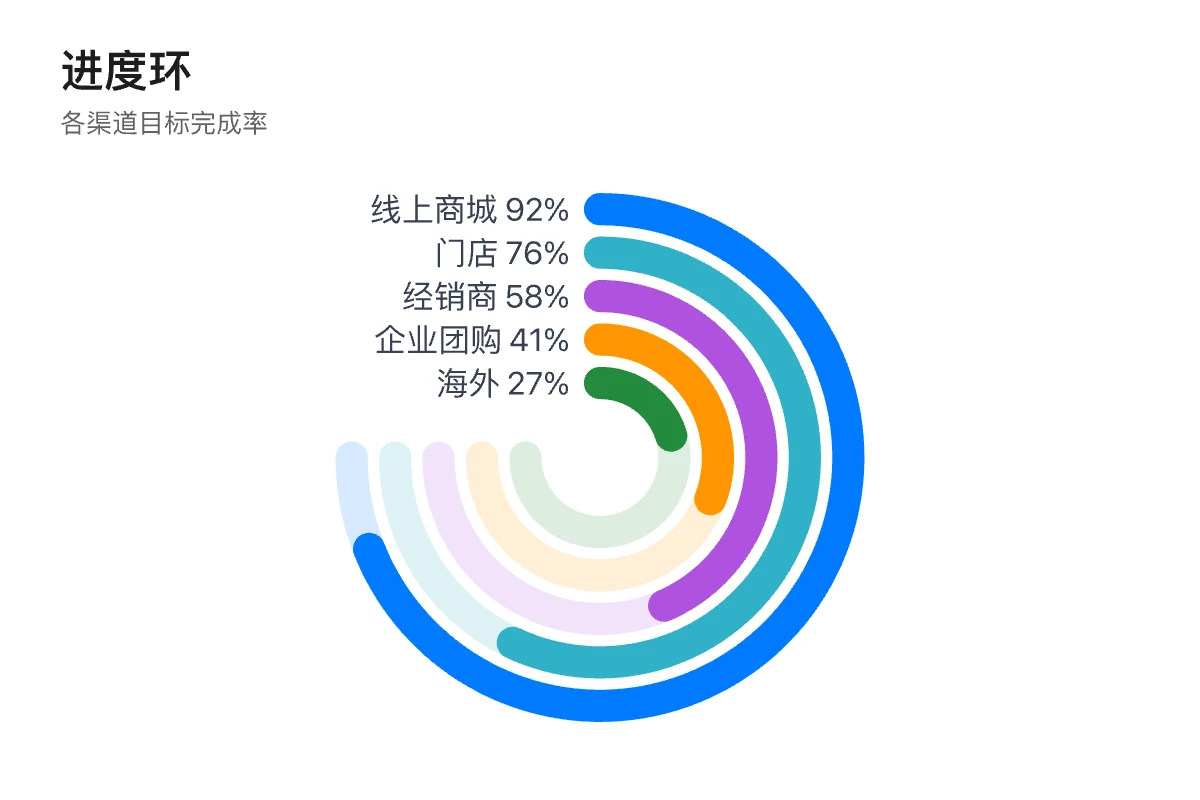
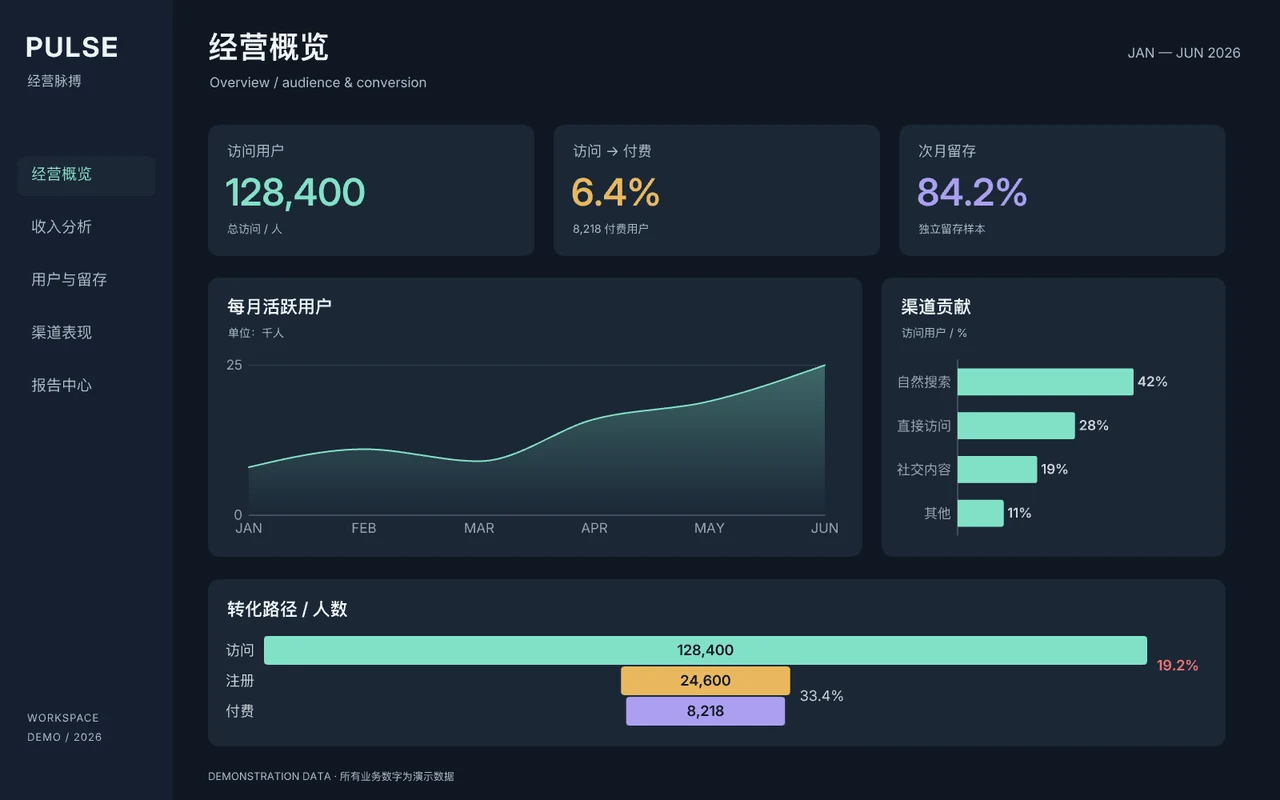
数据看板。指标卡、趋势线、环形进度拼成一整屏后台看板,做汇报配图和产品原型都合适。
表格与日历
课程表、价目表、尺码表、座位表,告诉 AI 内容就行。列宽按文字长短分配,合并单元格、表头底色、重点列高亮都有现成写法;日历按真实日期排好每一天。
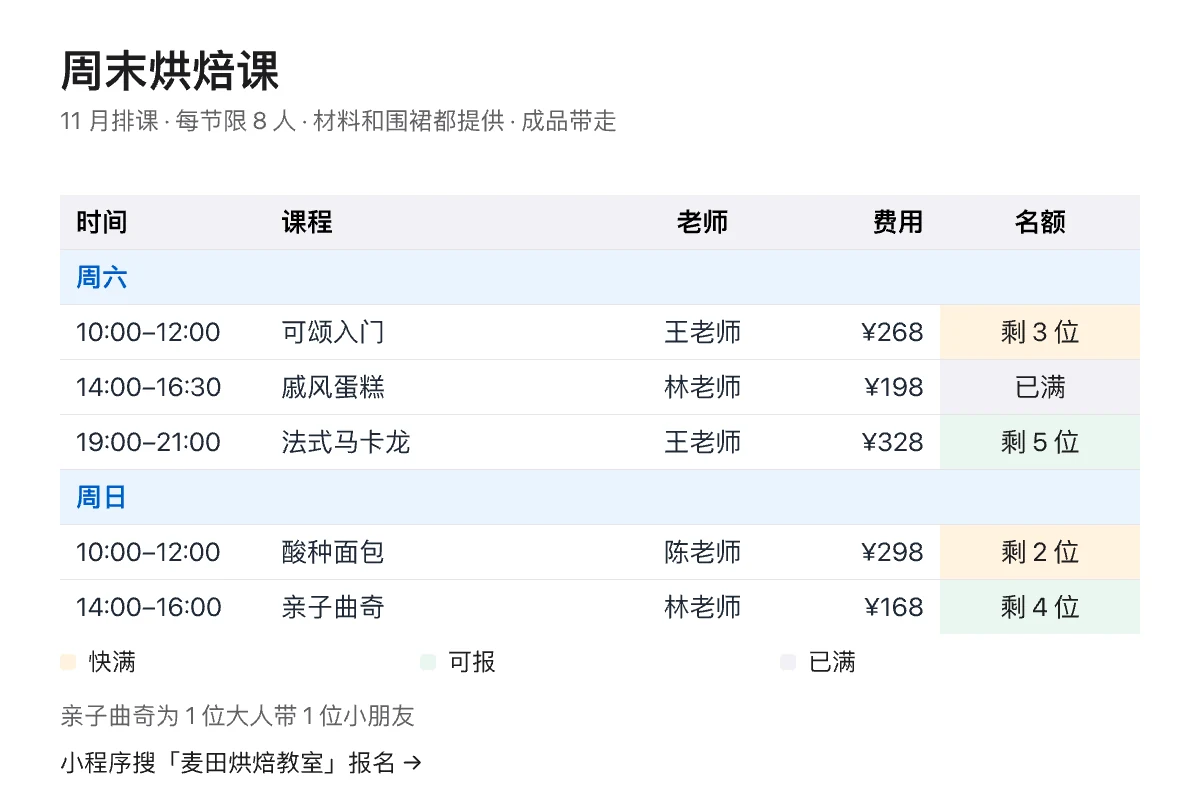
你给它的
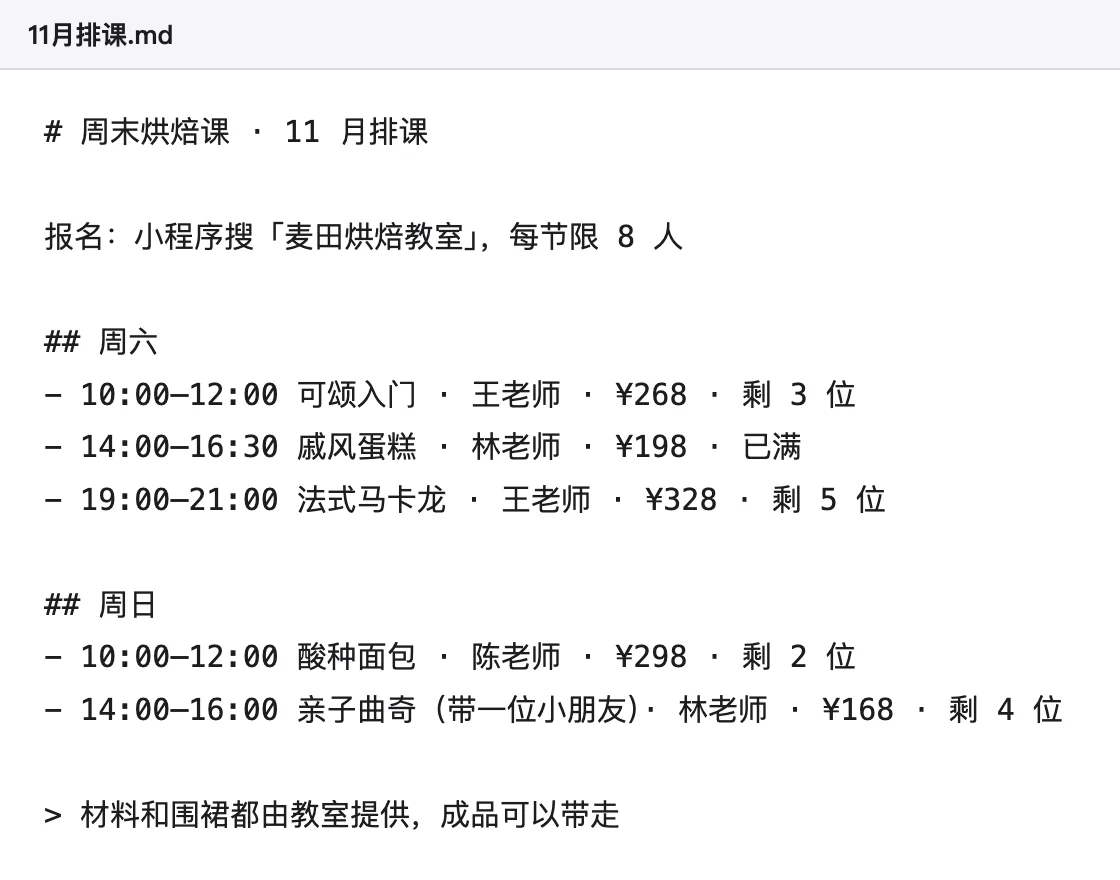
「把这份排课笔记做成一张小红书竖图课表」
附件:Markdown 笔记(11月排课.md)
把上面这些交给 Claude Code 里的 vectorshop 插件,做出了这张设计。
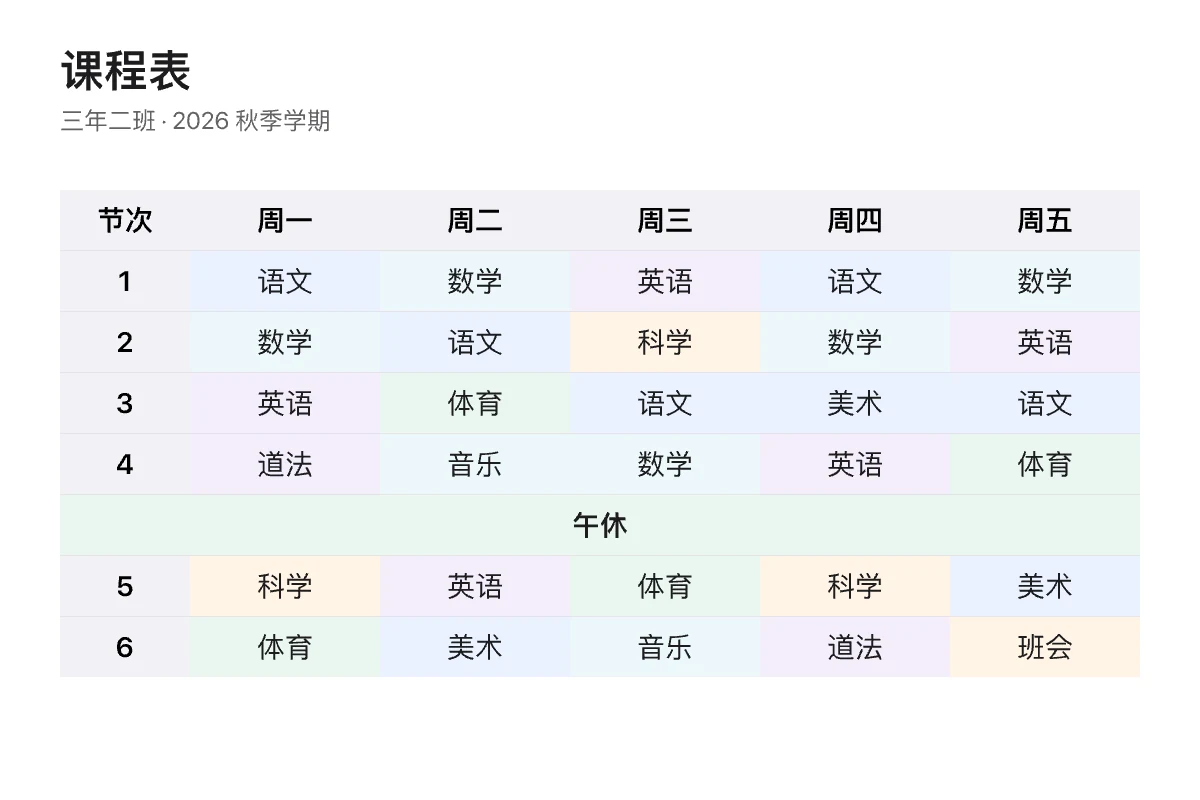
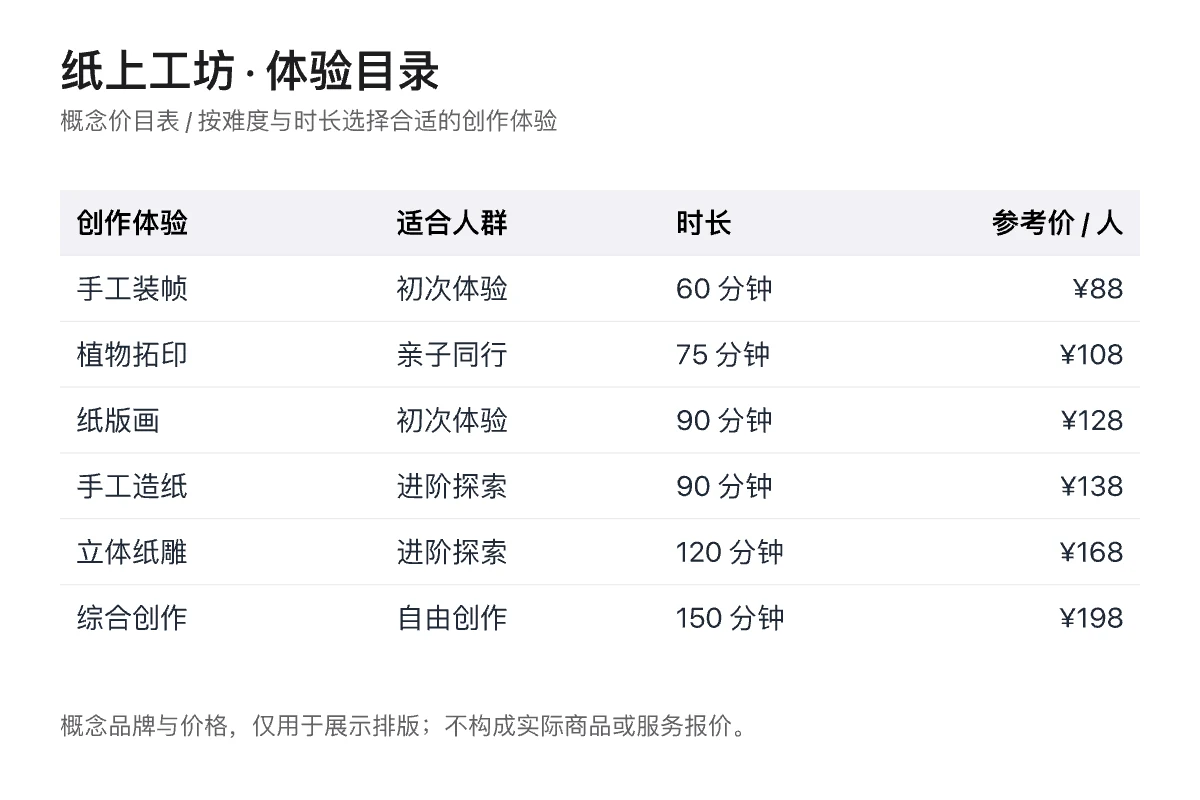
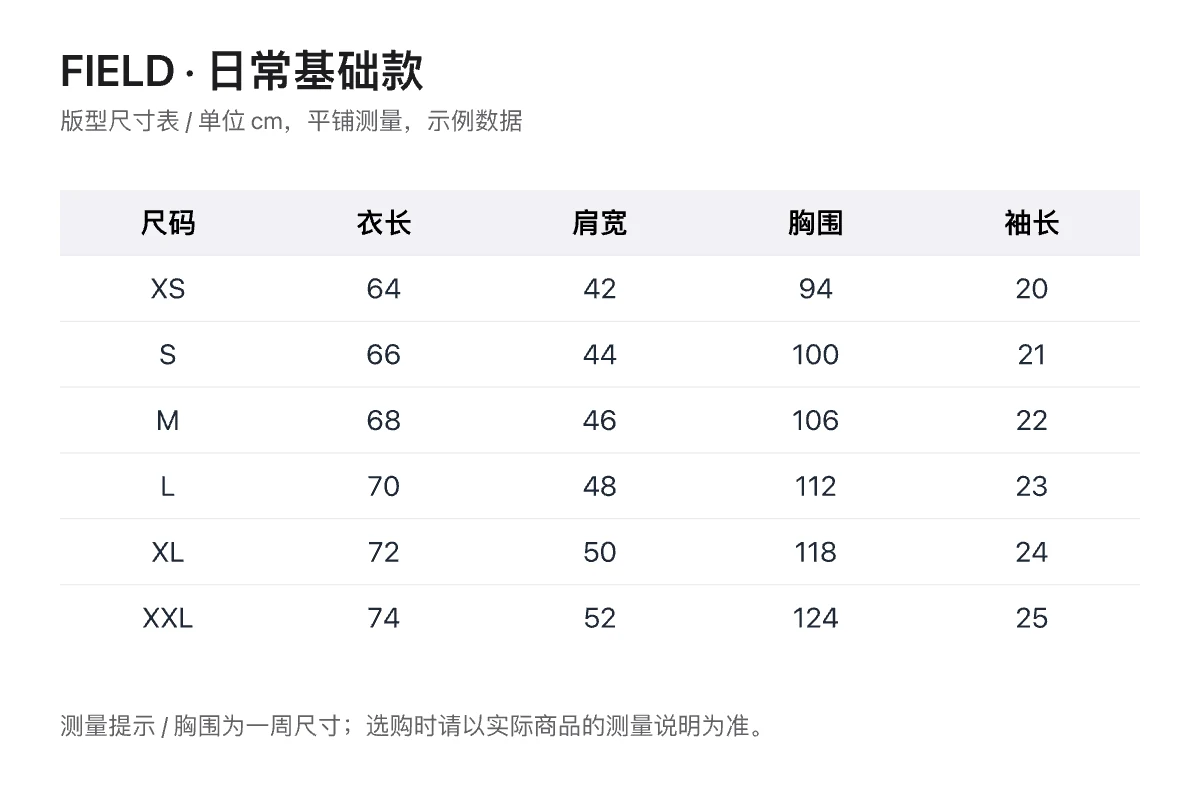
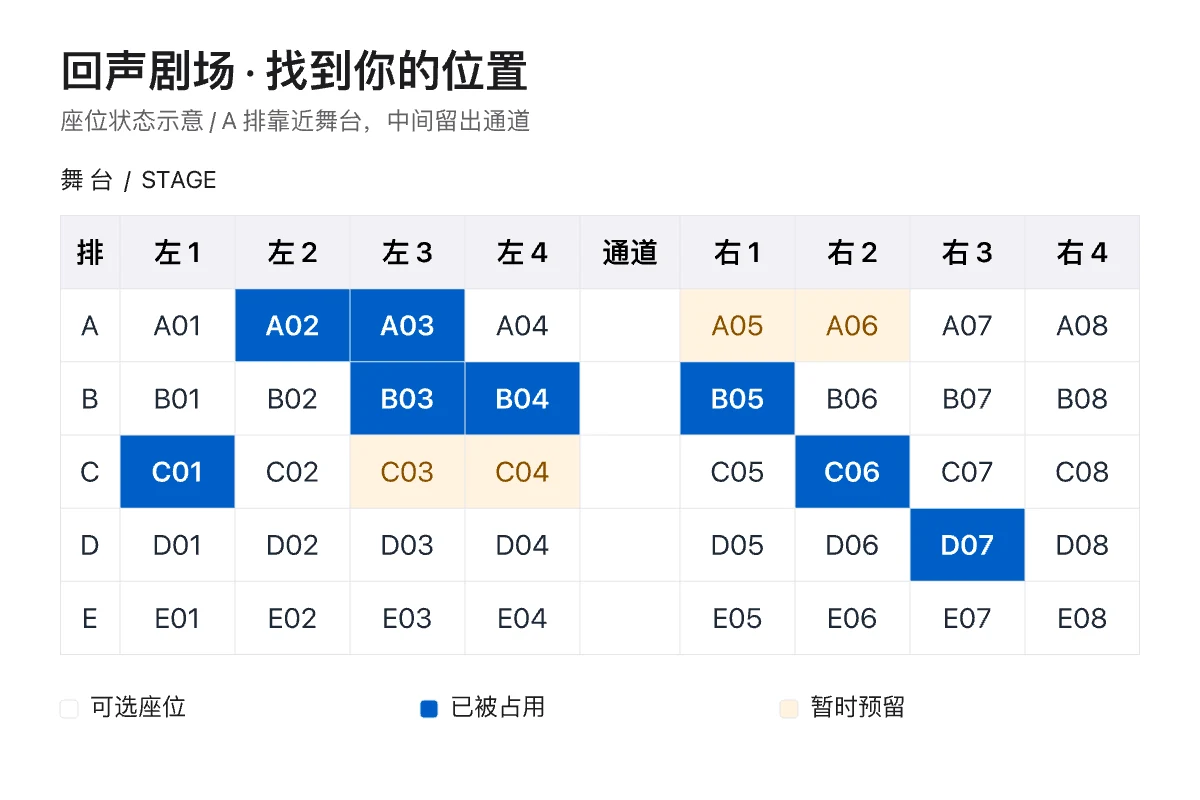
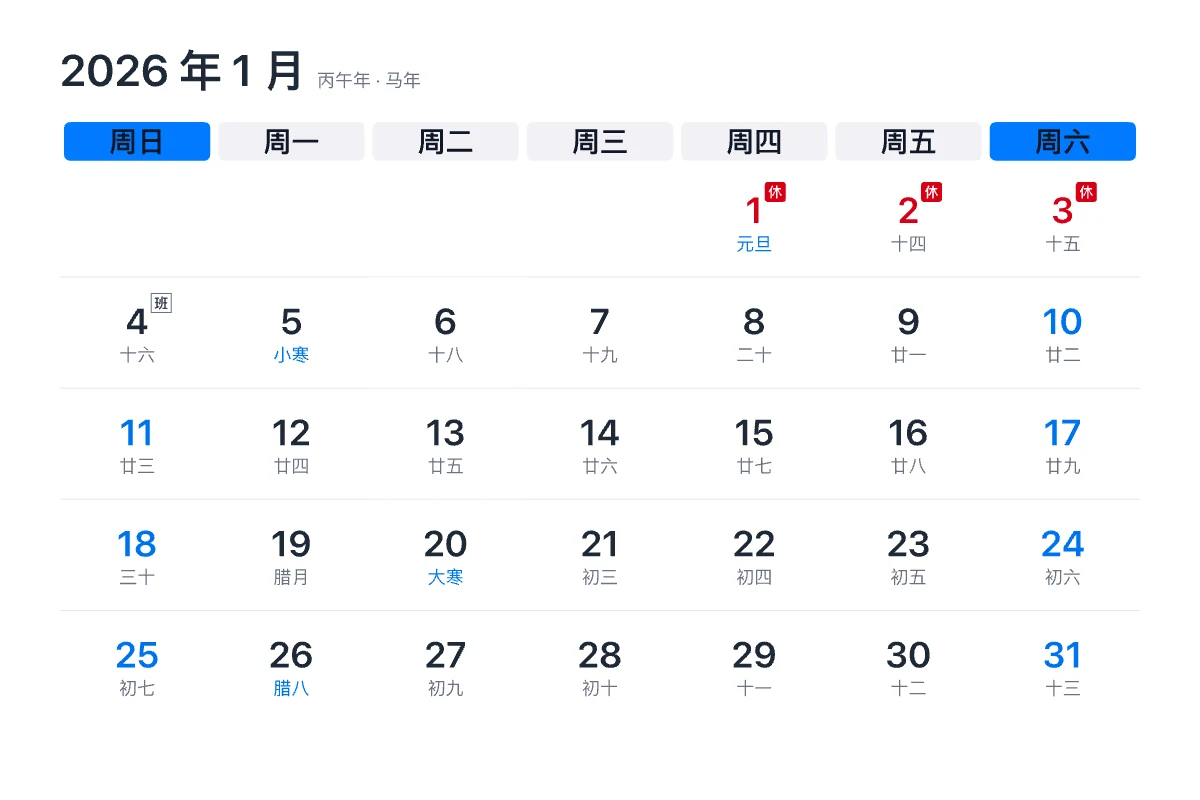
从随手笔记。一份随手记的 Markdown 排课笔记,整理成按天分组、名额分色的课表。点左下角看原样的输入。
课程表。每门课一个底色,午休单独占一行,一周的课一眼看清。
价目表。项目、时长和价格清晰对齐,分组底色帮助横向阅读。
尺码表。数字列居中,隔行底色,横着看也不串行。
座位表。同样是表格,换个写法就是选座图:已售、预留、可选一眼分清。
月历。按真实日期排好整月,周末和节假日可以单独标色。
图示与流程
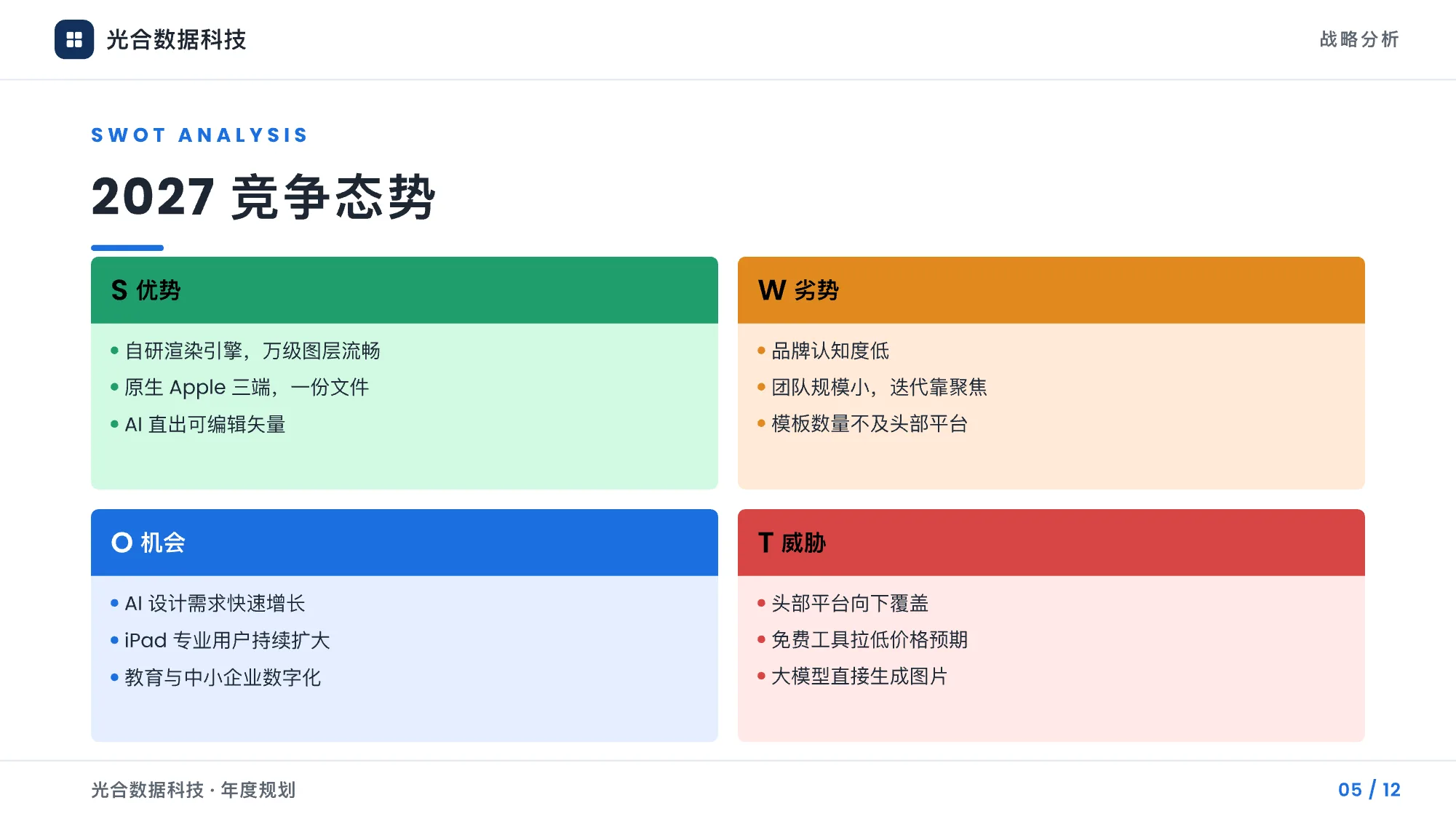
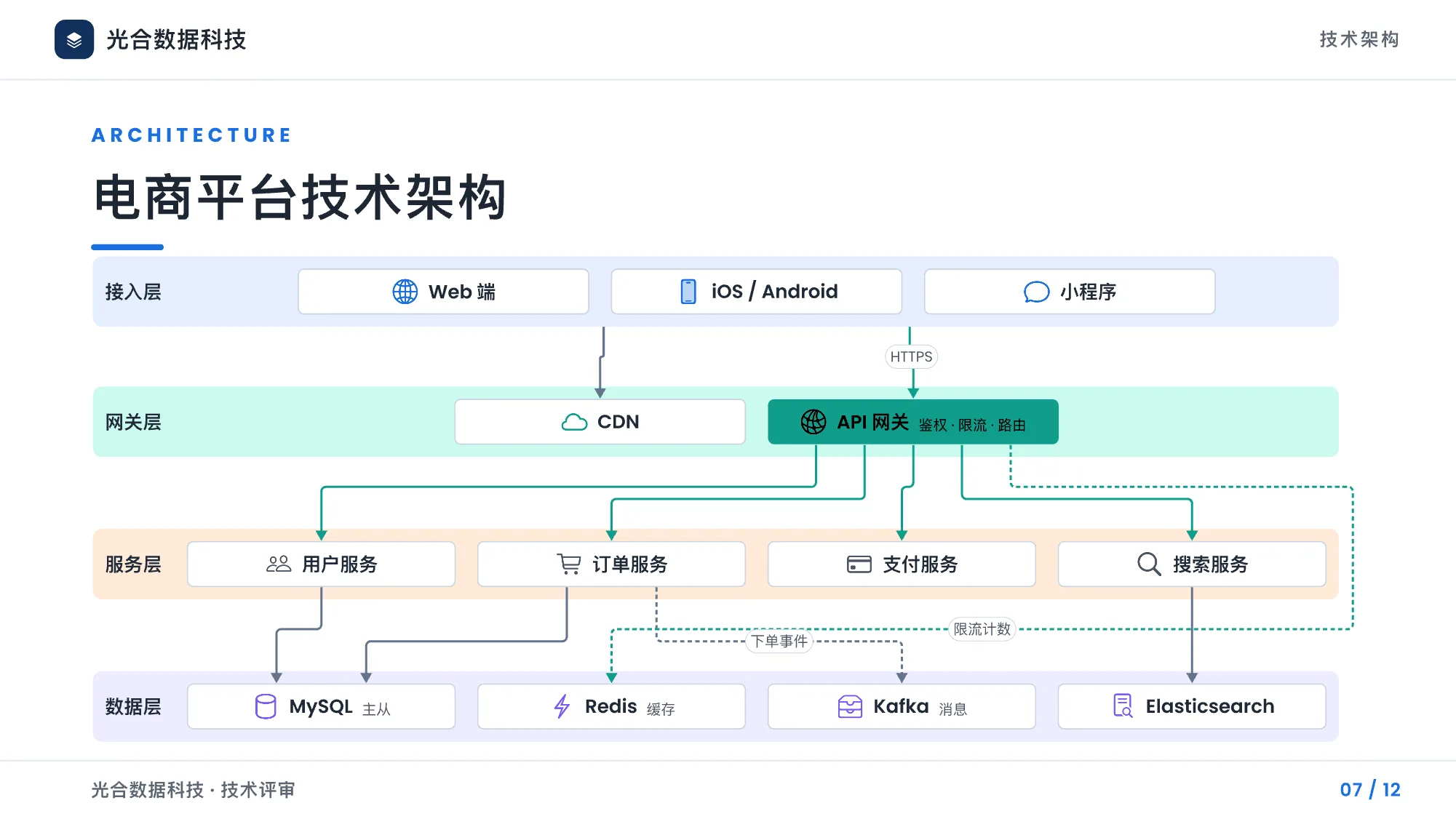
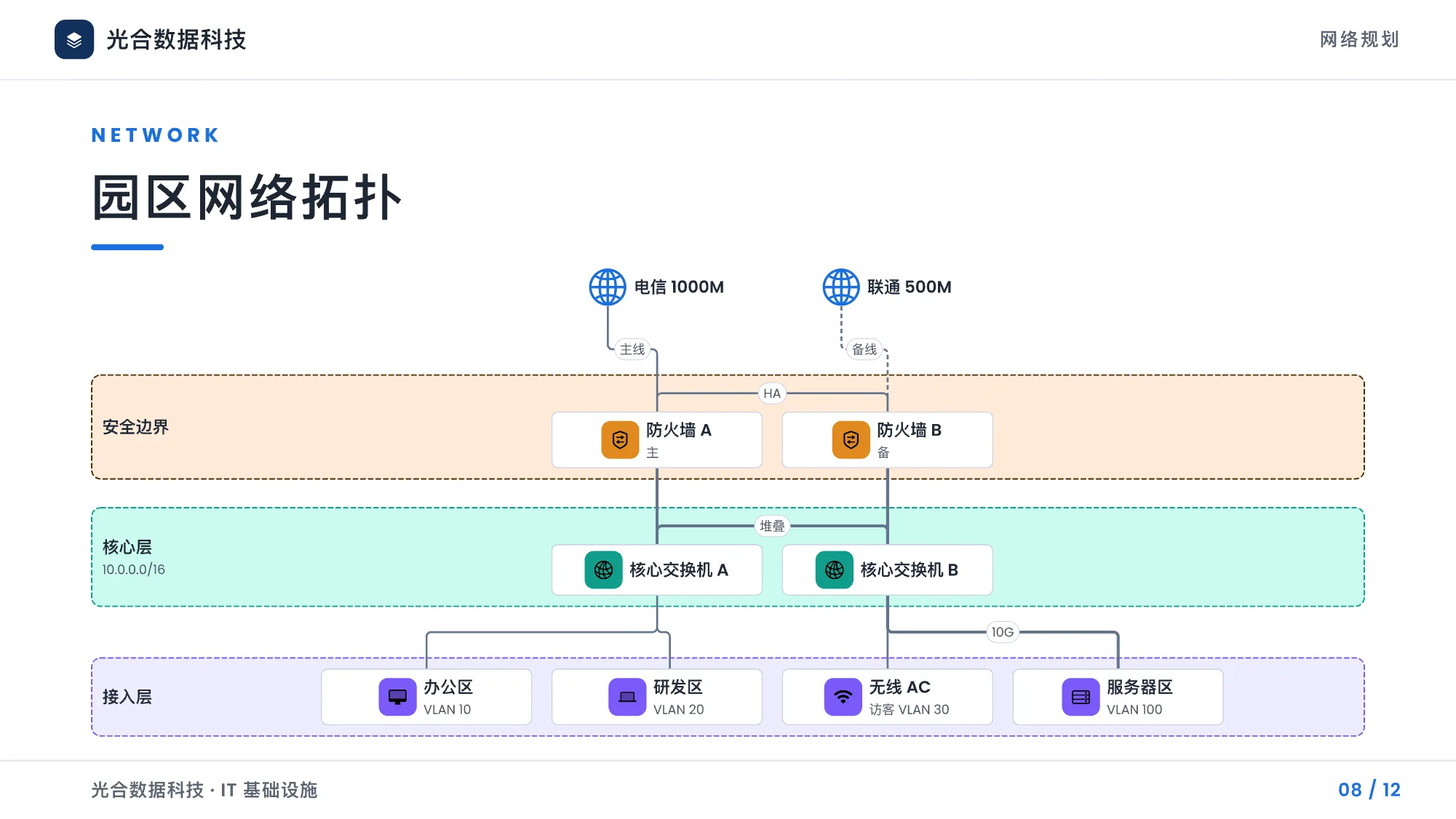
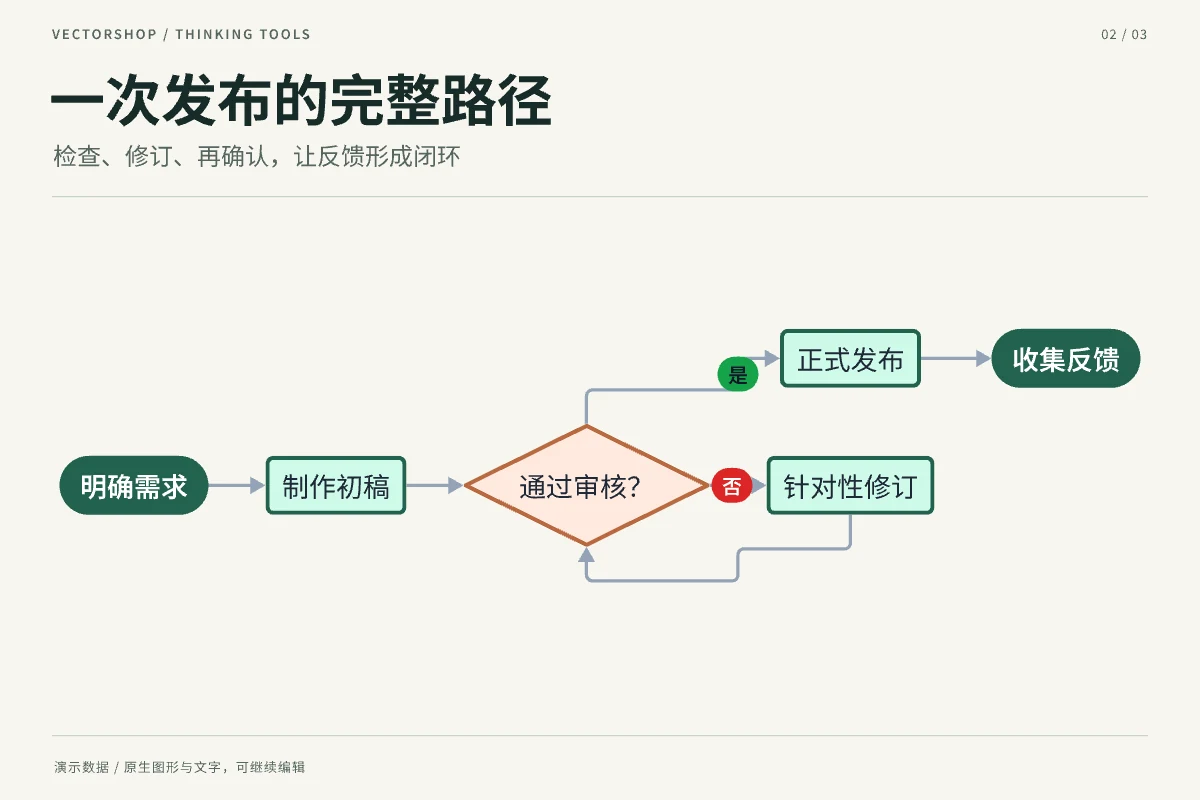
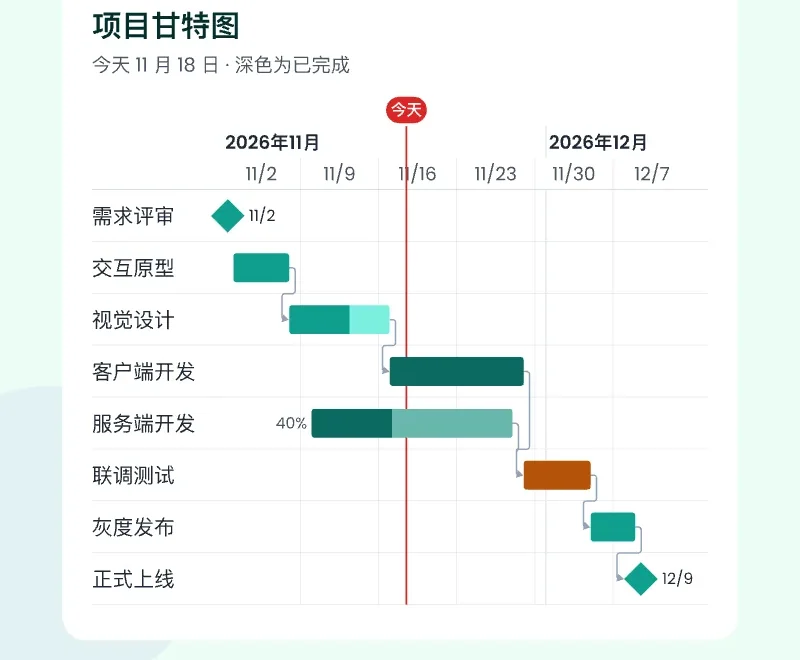
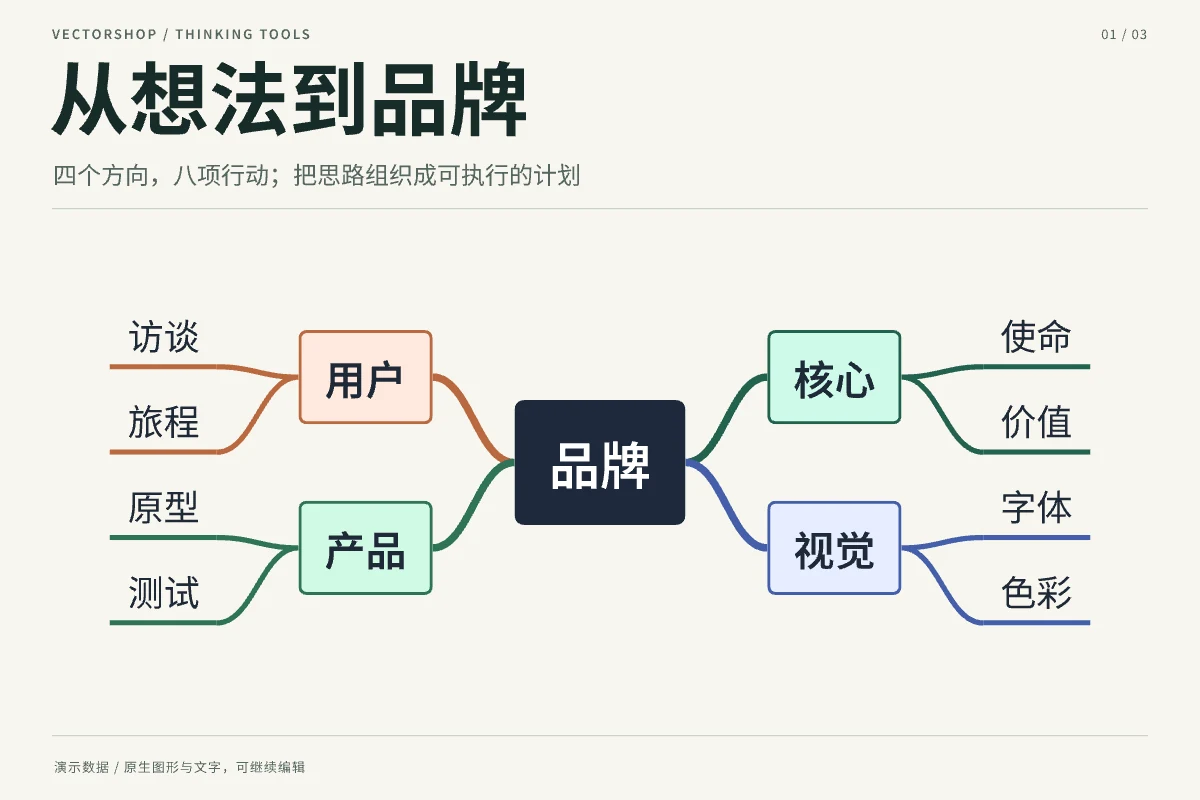
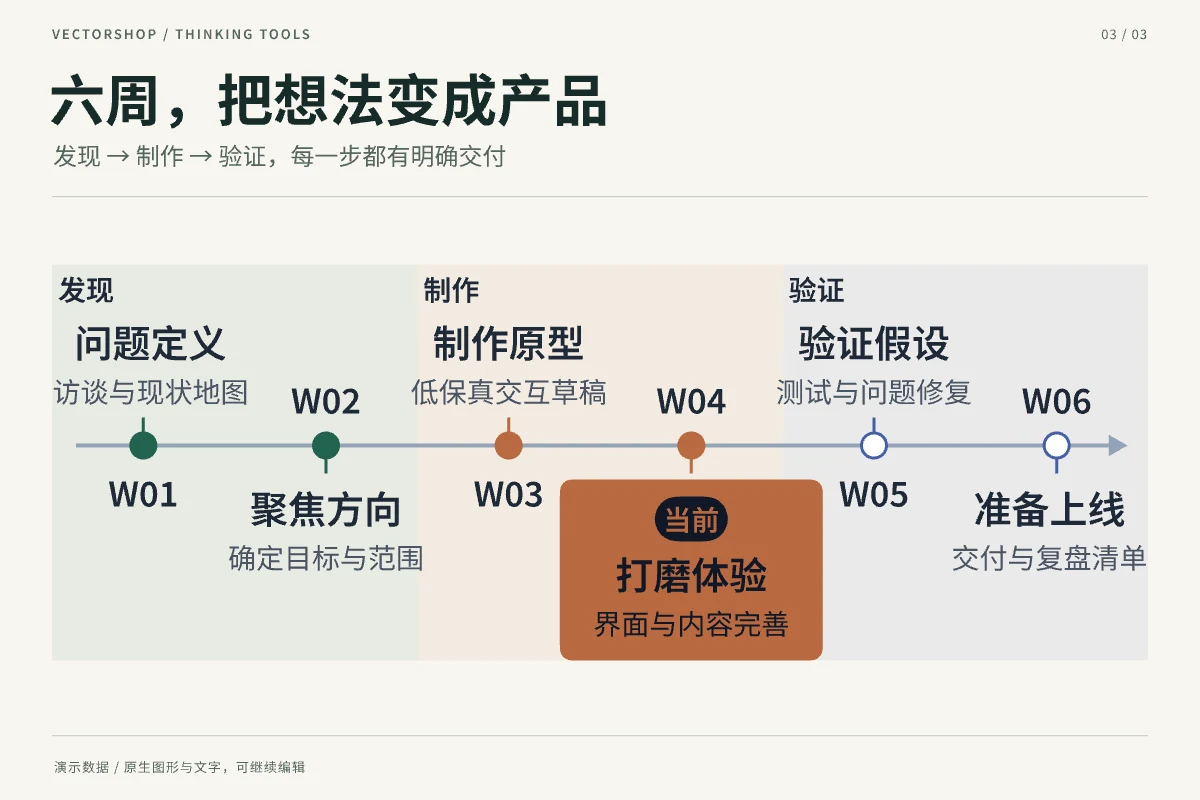
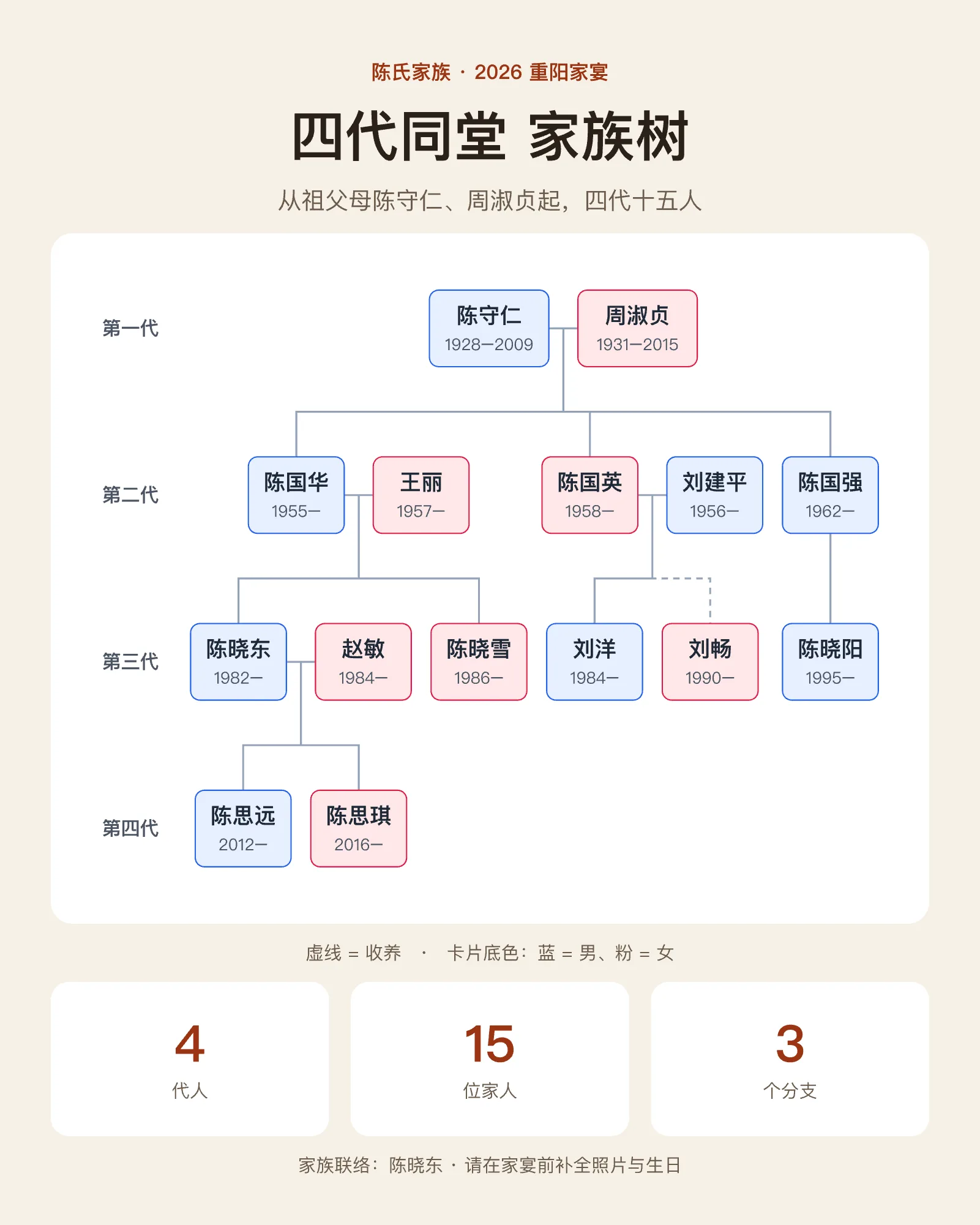
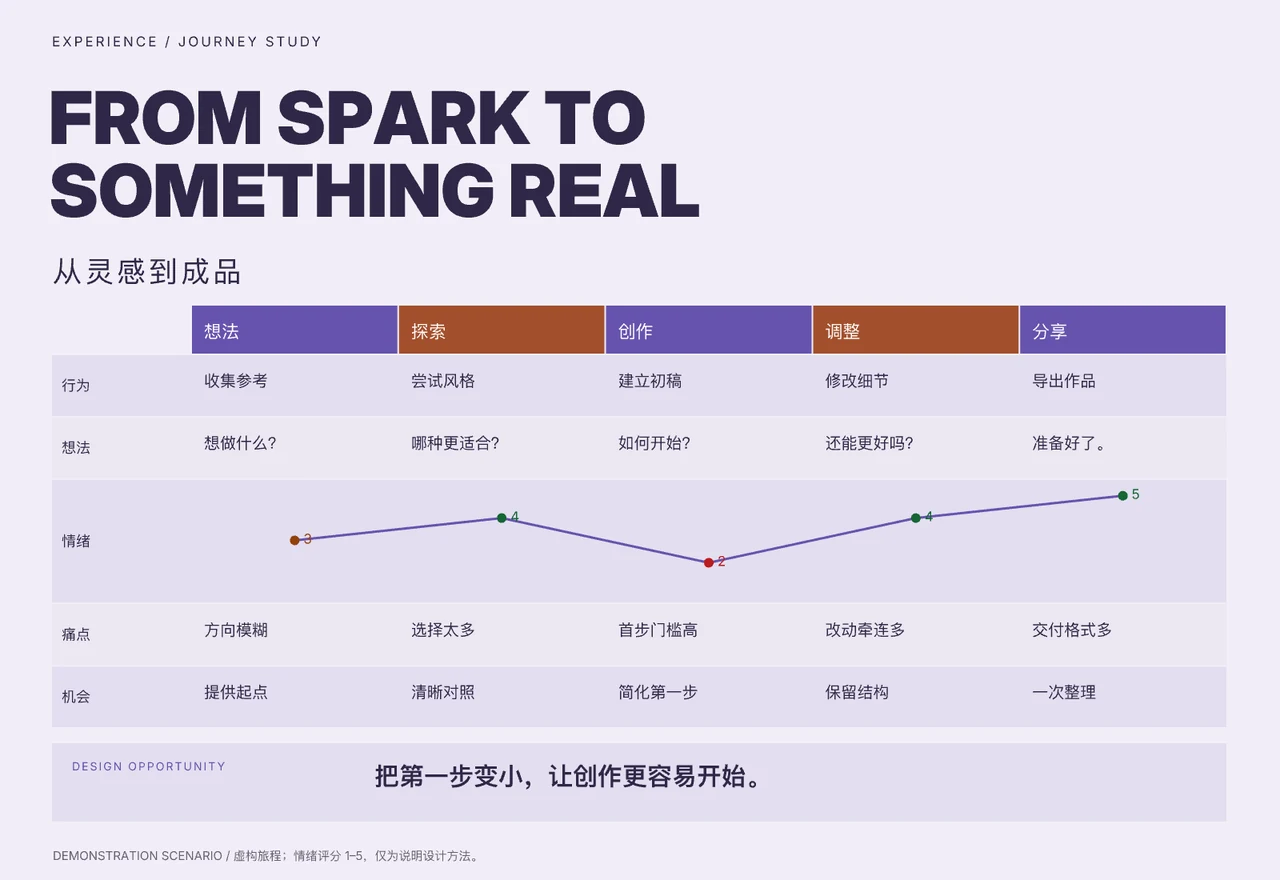
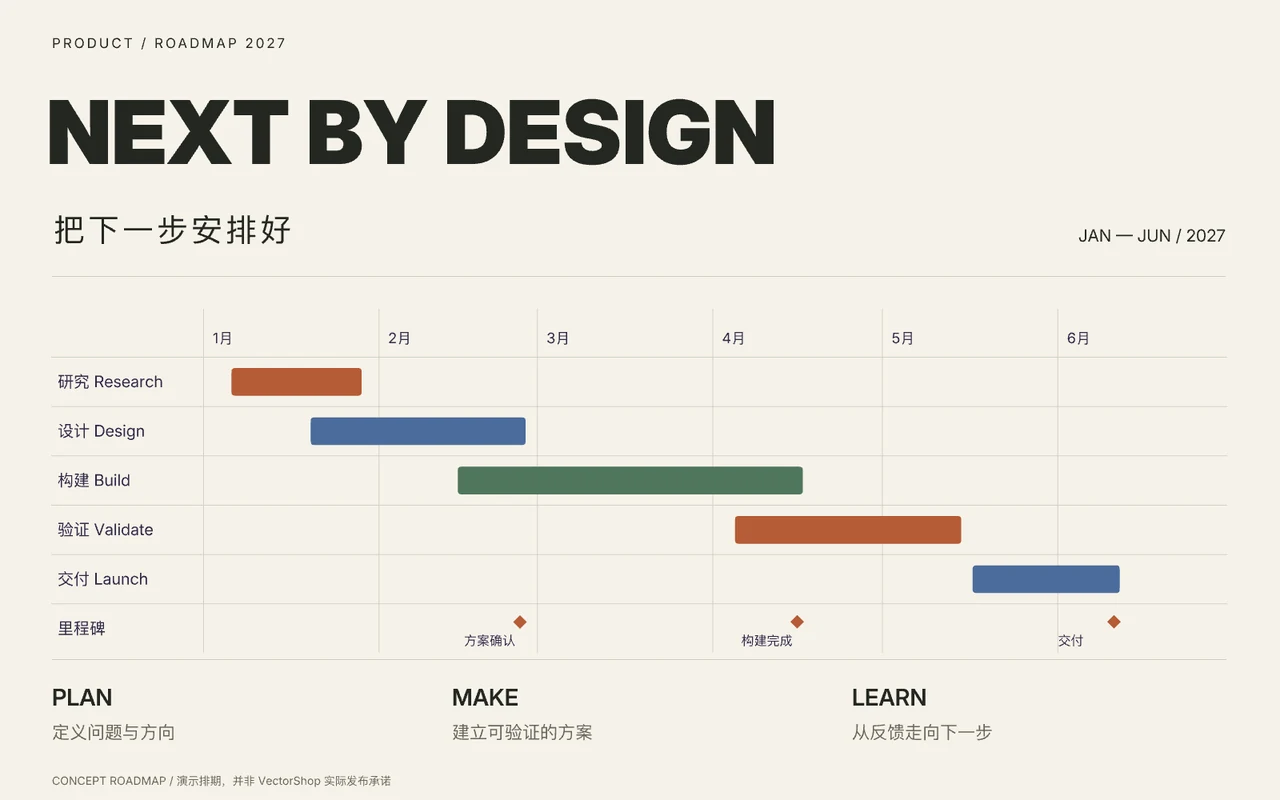
说清楚谁连着谁,节点的位置和连线的走向由排版引擎来算,连线自动绕开方框。组织架构、思维导图、甘特图、时间线、系统架构、网络拓扑,一共 22 种图示。
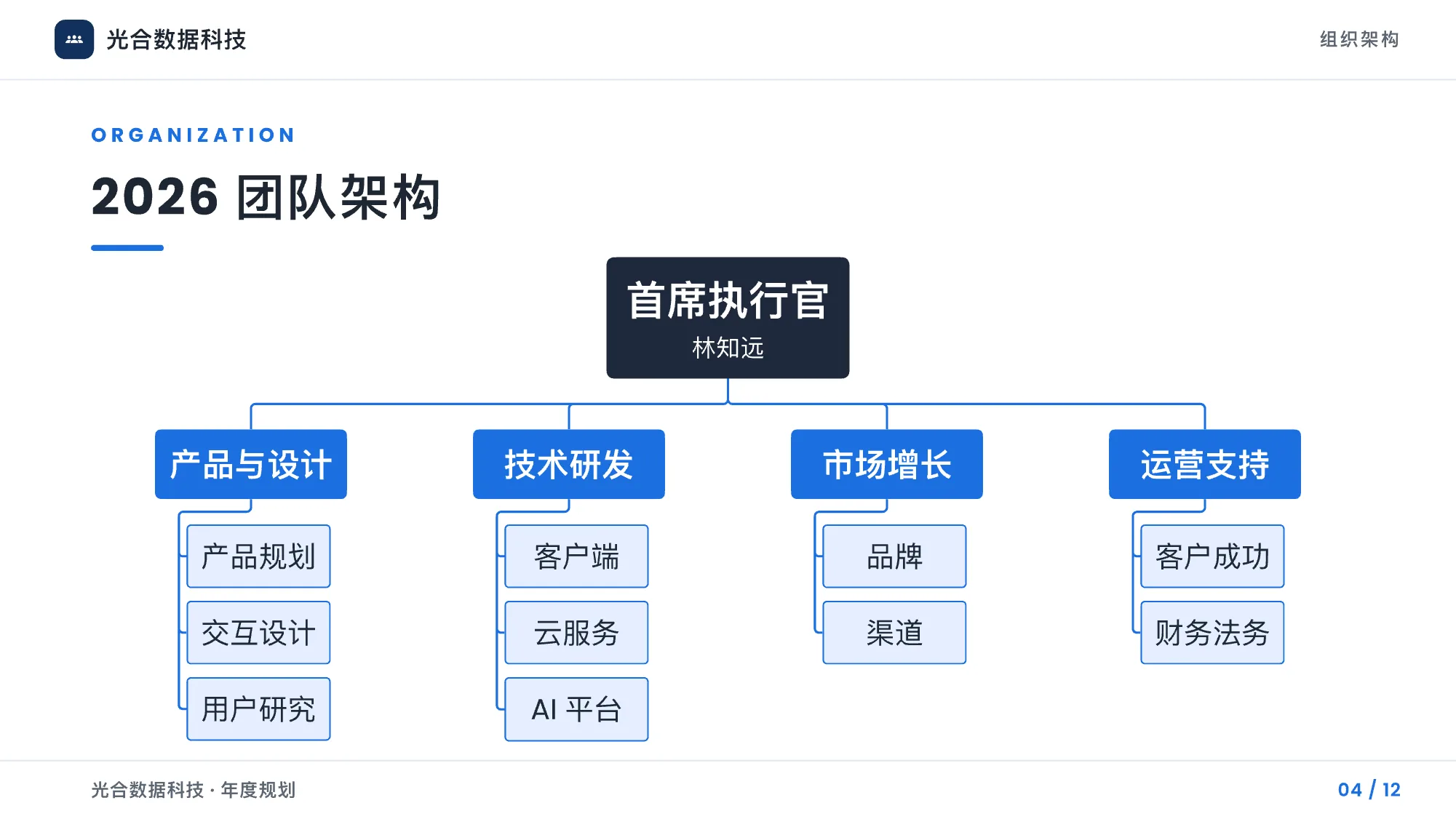
组织架构。层级再多也上下对齐,部门名长短不一也不会把框撑歪。
四象限矩阵。SWOT、优先级矩阵这类分析图,四格等宽、按颜色分组。
系统架构。按层分组摆放,跨层的连线自动绕开方框。
网络拓扑。园区、机房、云上资源分区摆放,同一路的连线捆成一束。
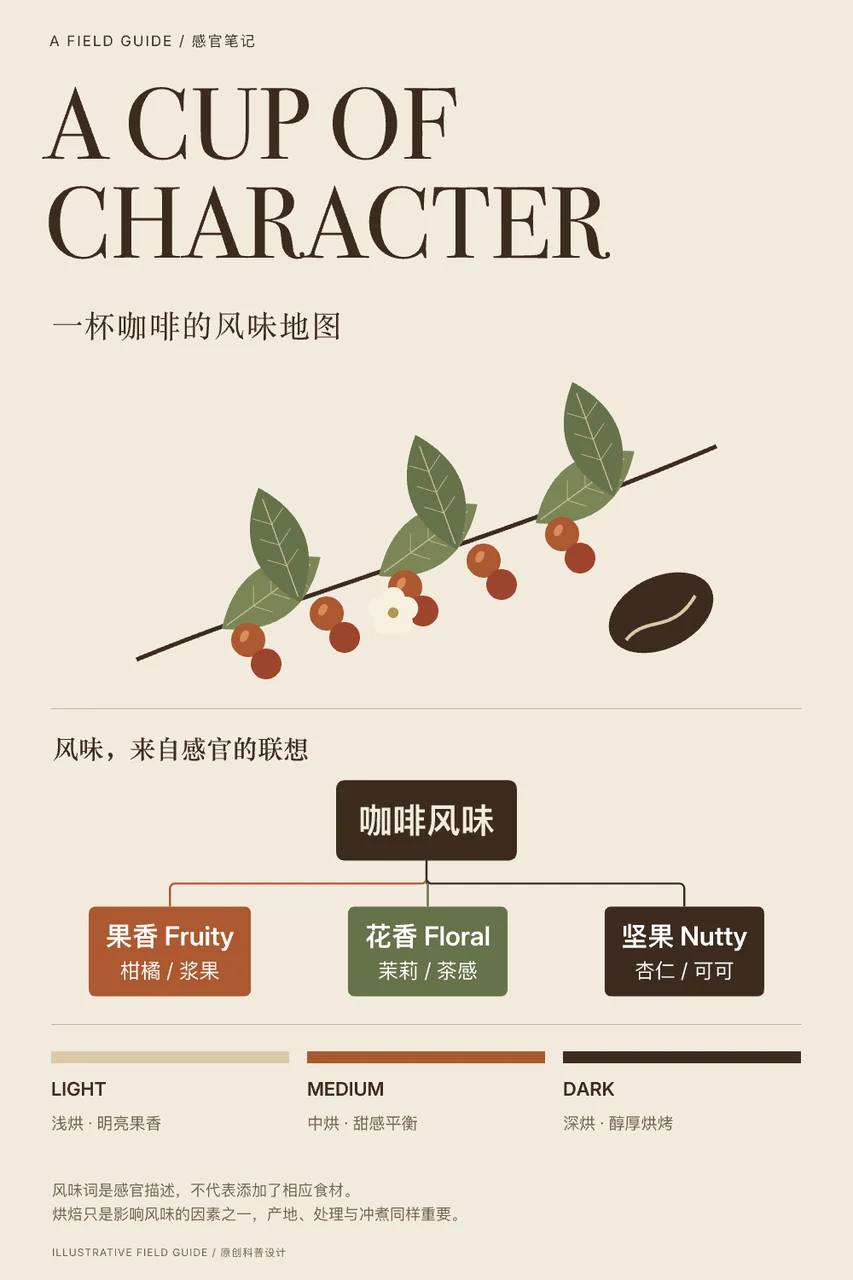
更多图示
理科与课堂
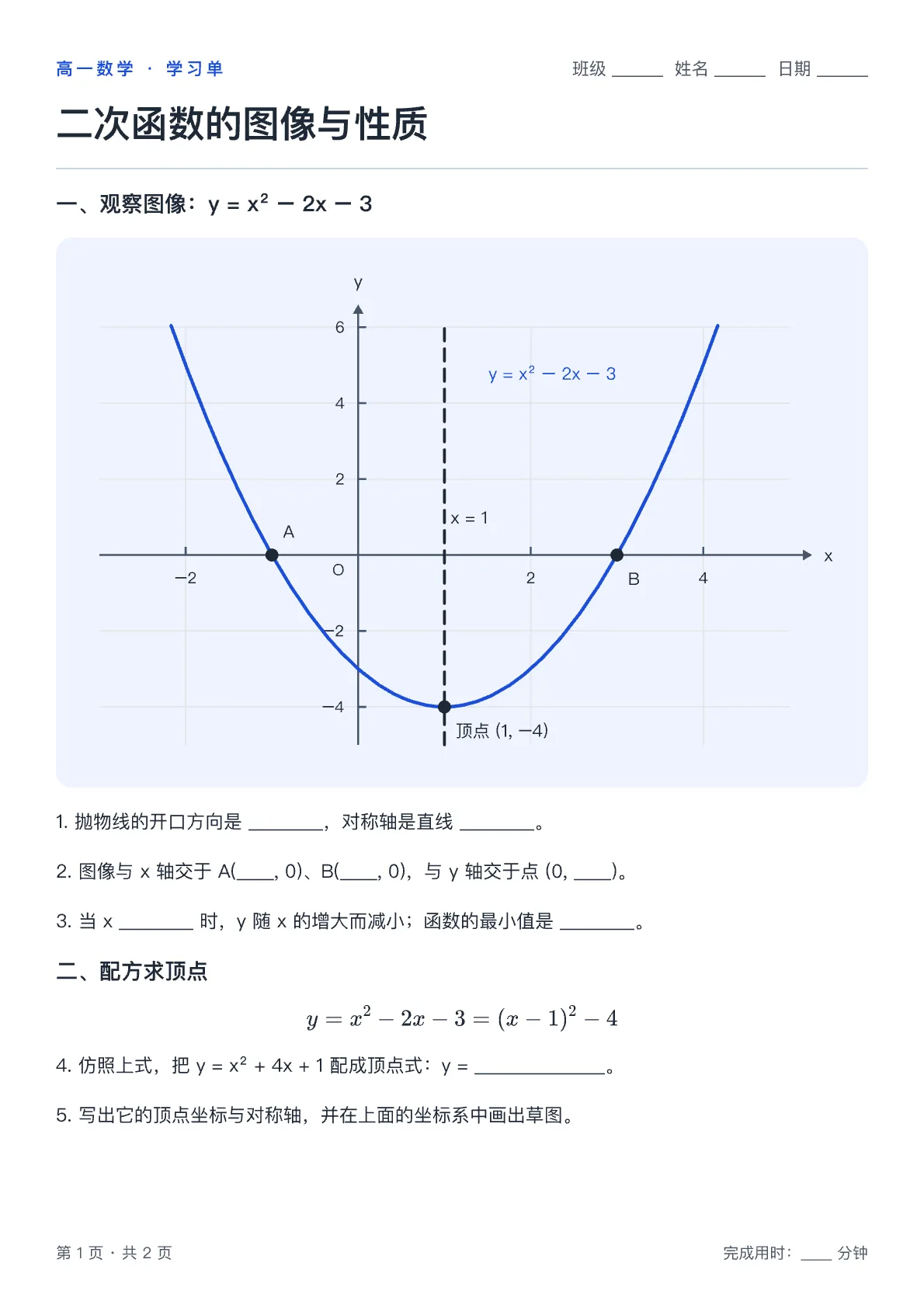
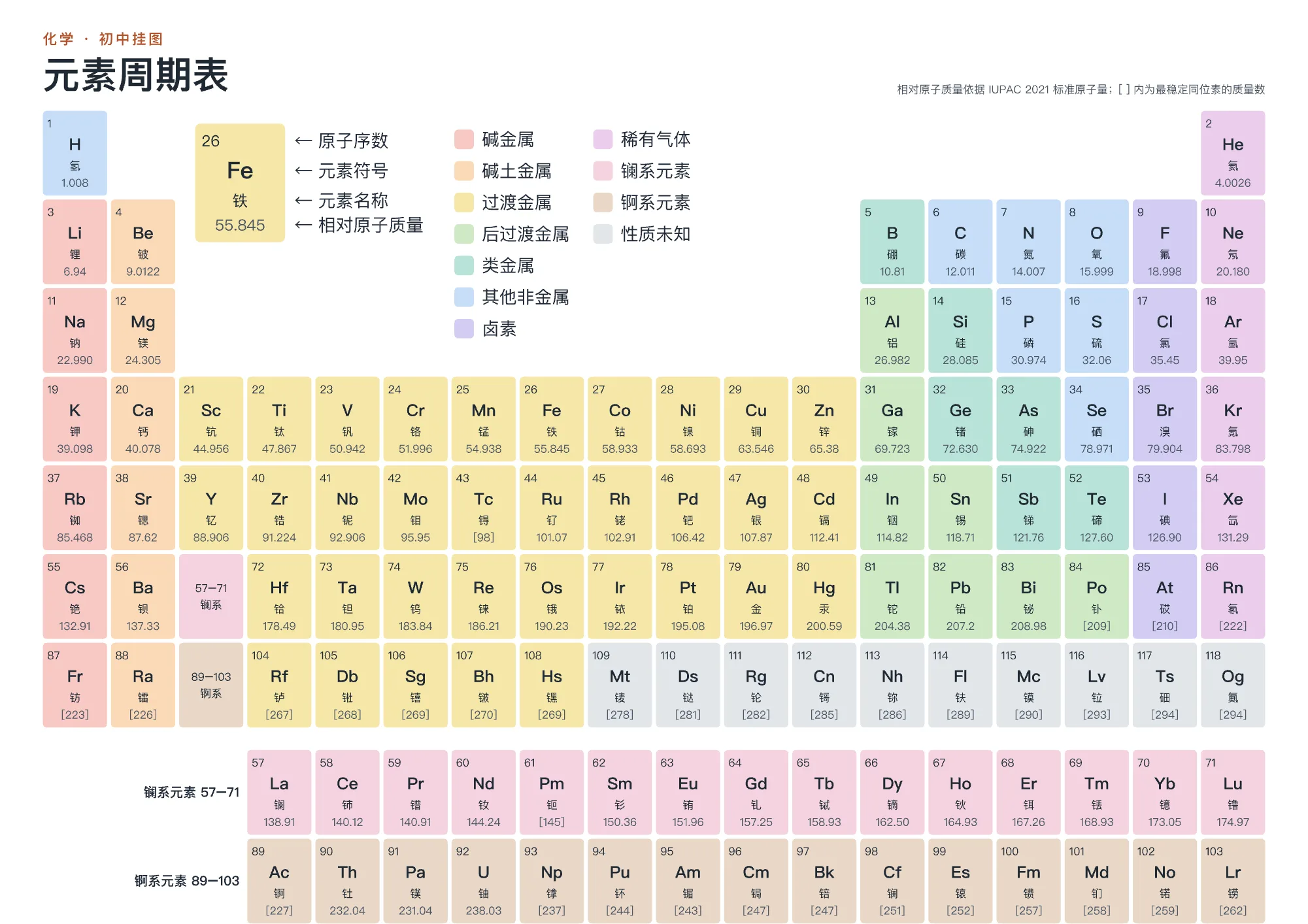
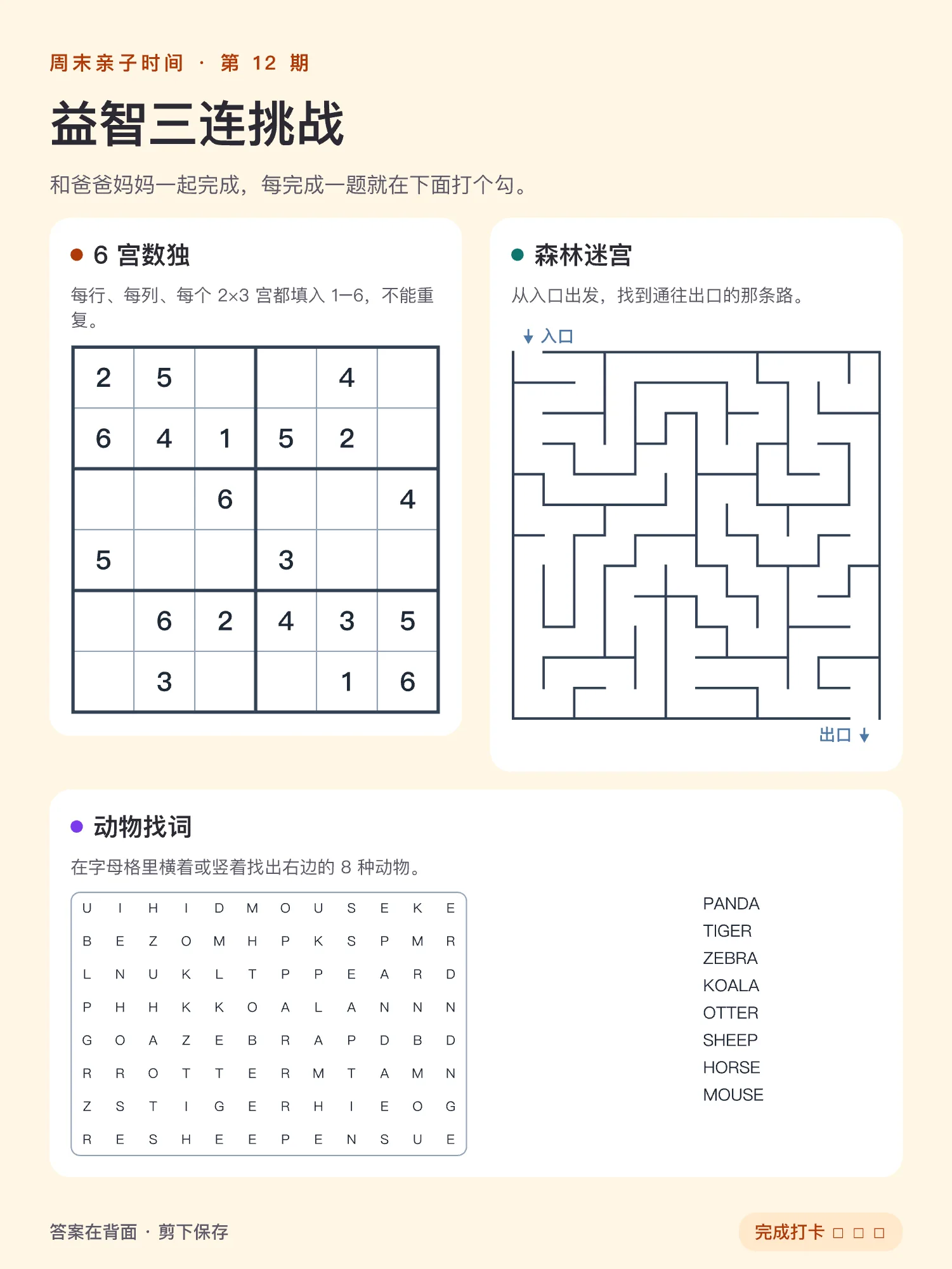
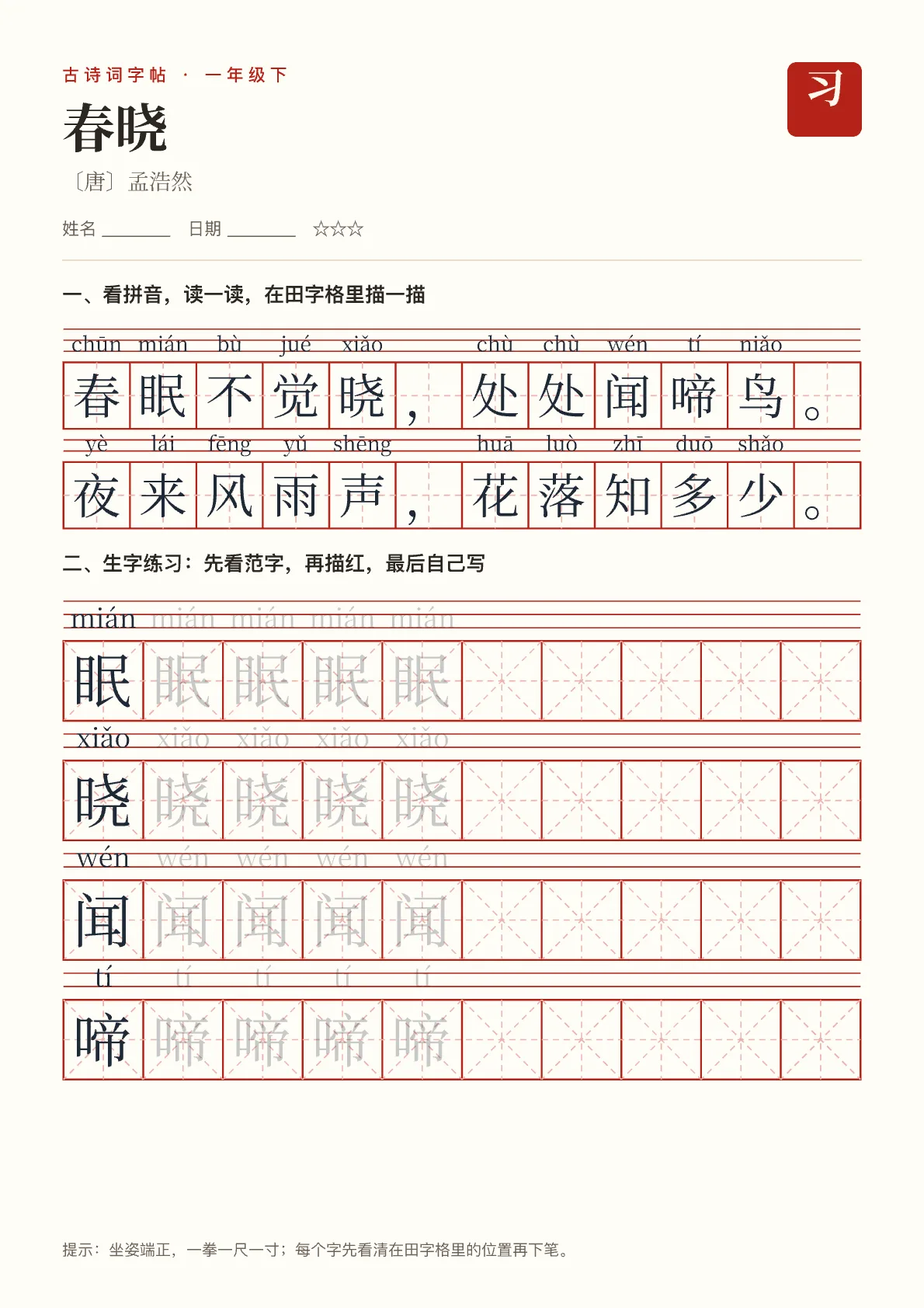
LaTeX 公式直接排版,函数图像按表达式画准;元素周期表、数独迷宫、田字格字帖、简谱和吉他和弦都有专门的工具,一页学习单几句话就能做完。
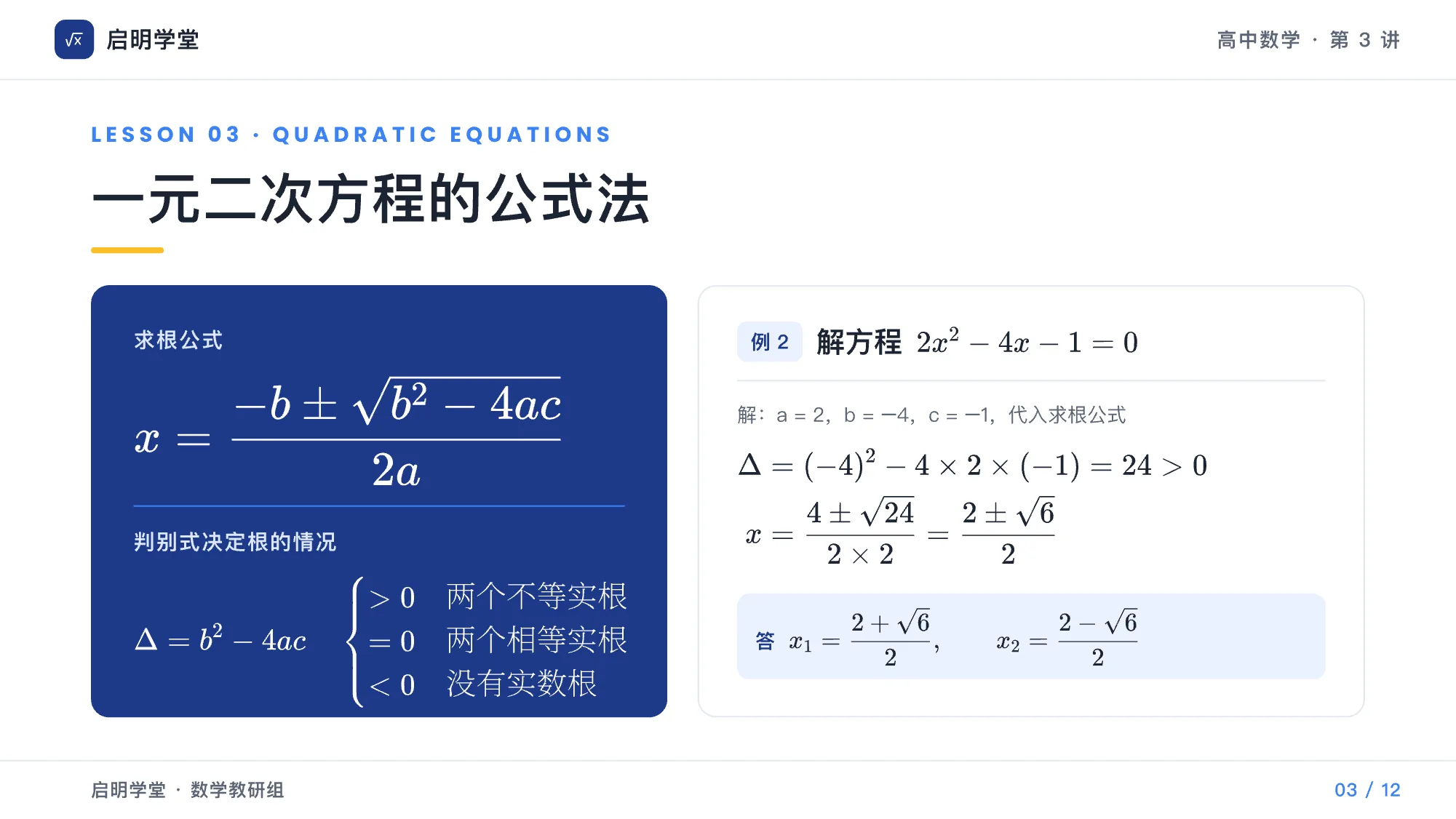
公式。用 LaTeX 写,分式、根号、上下标都能排,行内公式和正文基线对齐。
函数图像。给出表达式,坐标轴、网格和关键点按数学关系画准,适合出练习卷。
元素周期表。118 个元素的数据内置,按族着色,一句话就能出一整张。
益智谜题。数独、迷宫、找词、宾果、填字五种谜题,题目由程序生成。
字帖。田字格、米字格、拼音四线格,古诗一行一句、描红练字。
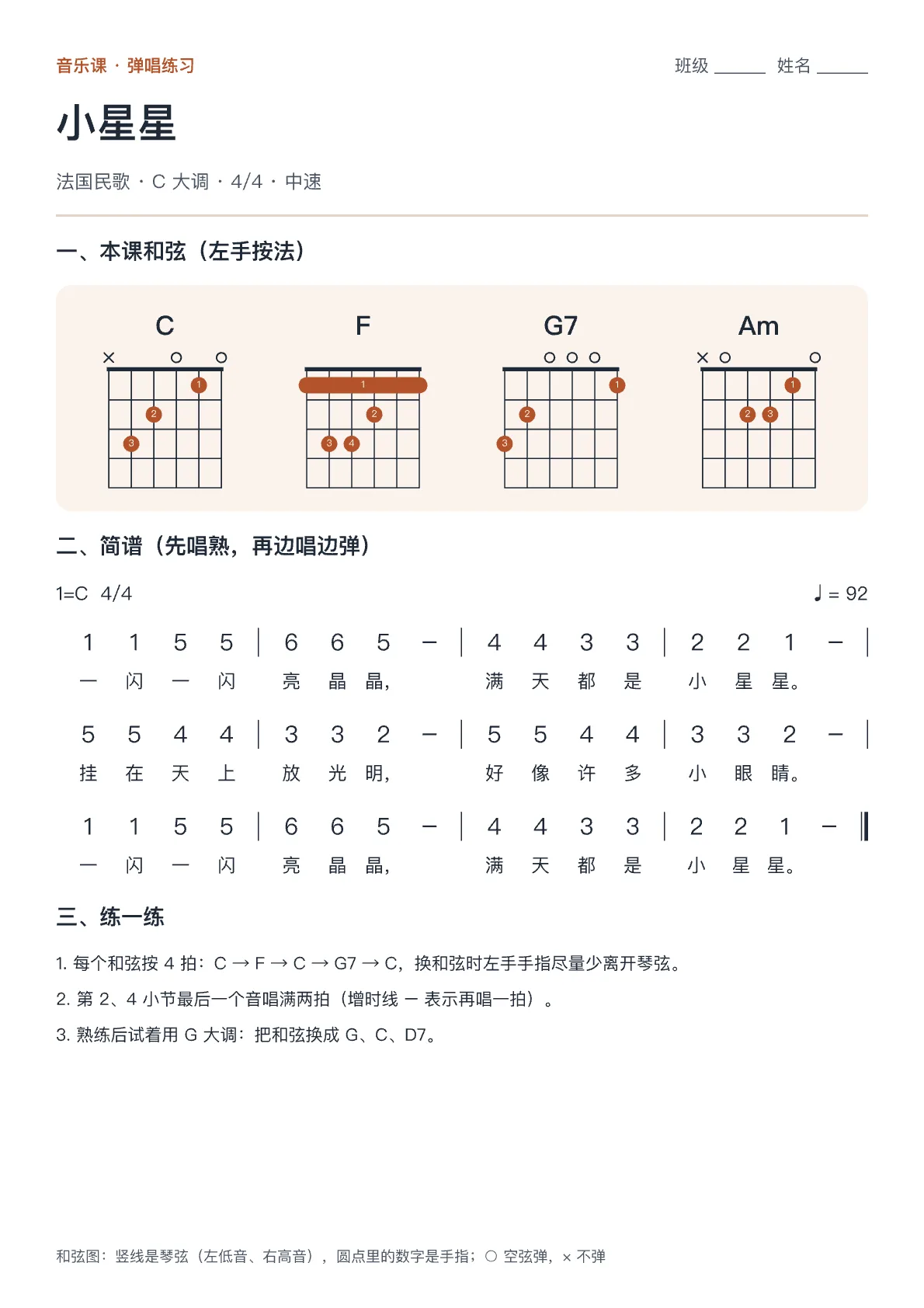
乐谱。简谱和吉他和弦图,音乐课的学习单一页做完。
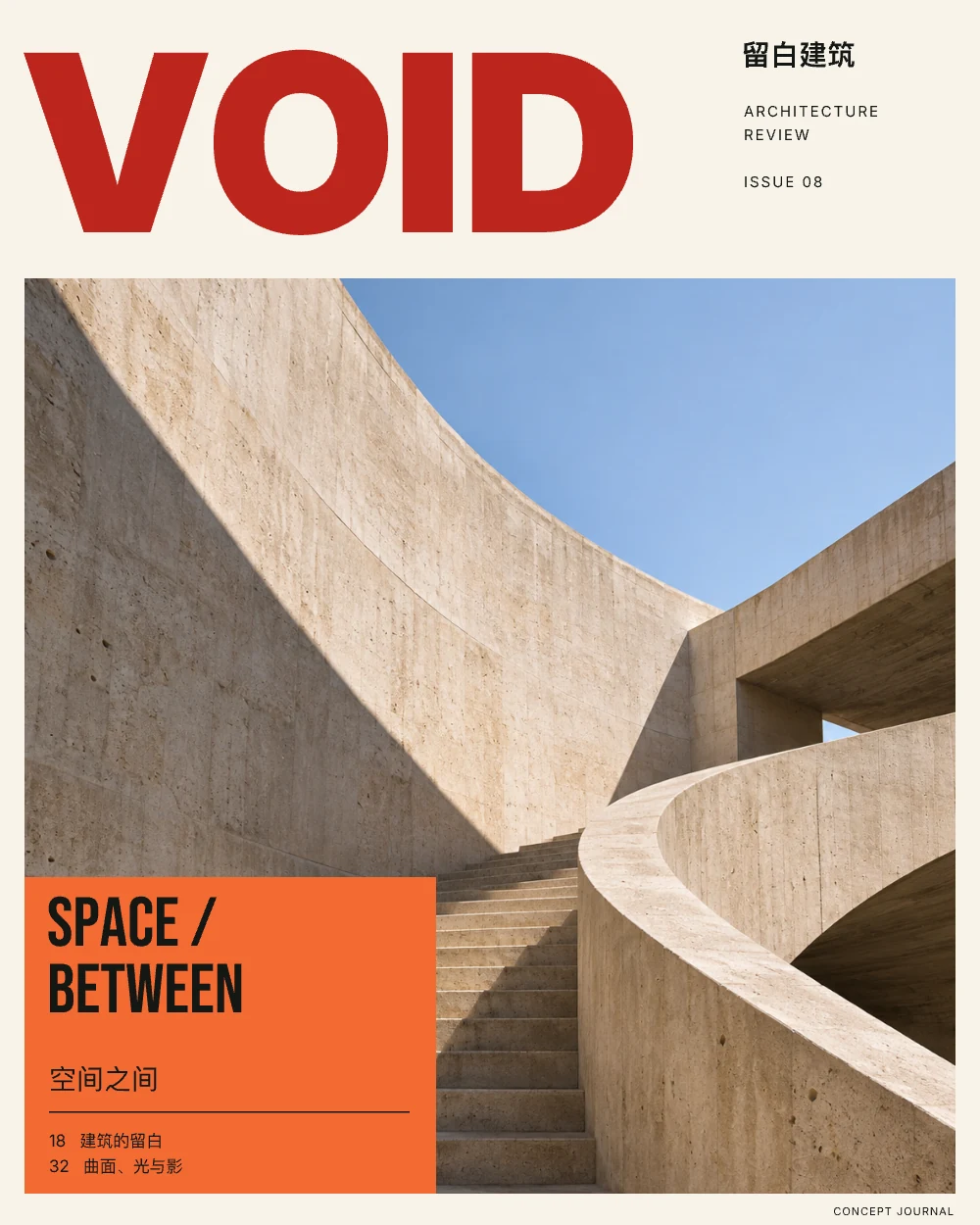
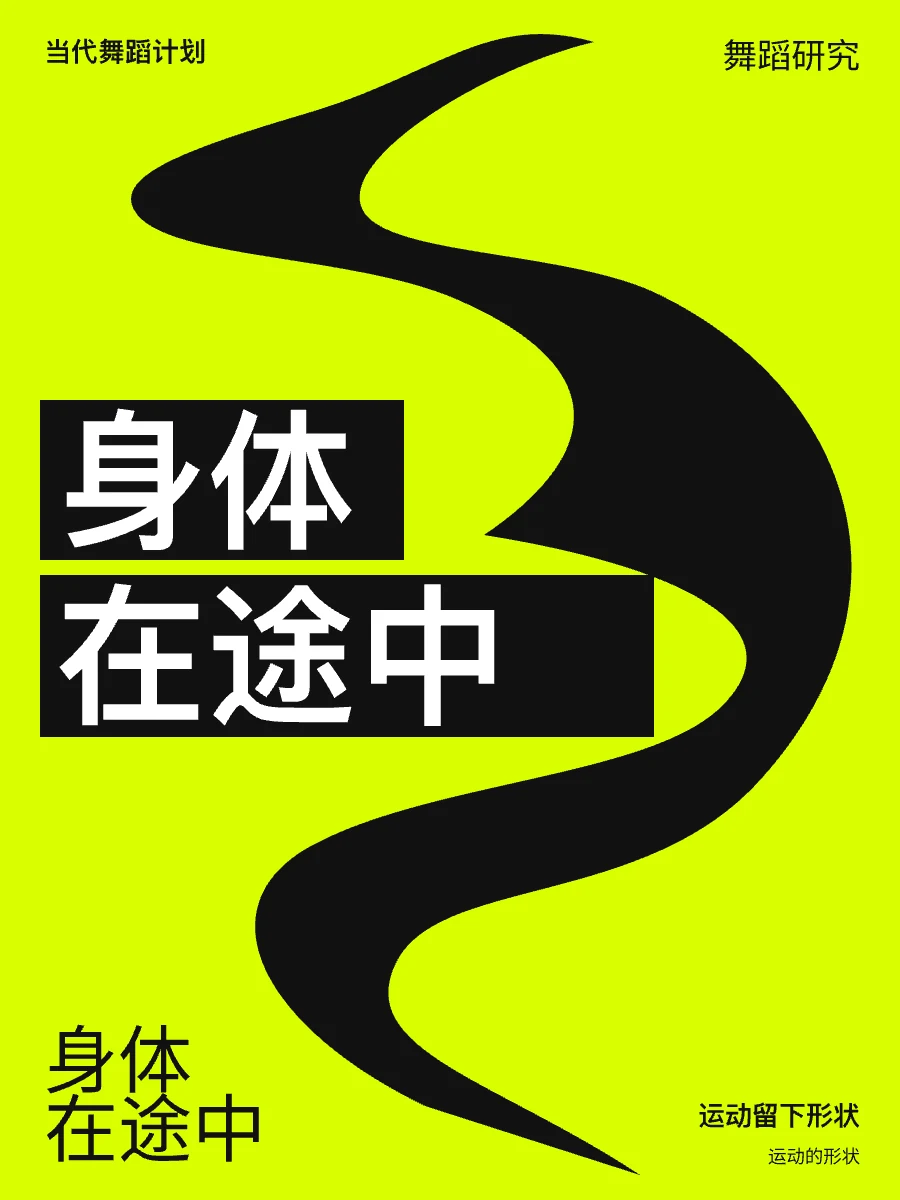
本节展示的都是 VectorShop 排版引擎渲染的真实设计;画面中的品牌、人名与数据均为虚构的演示内容。 看更多作品 →
Mac · iPad · iPhone
Mac 上用键盘和触控板精修,iPad 上用手指直接拖,iPhone 上随手说一句出图。下面三张都是 App 的真实截图,打开的是同一张海报。
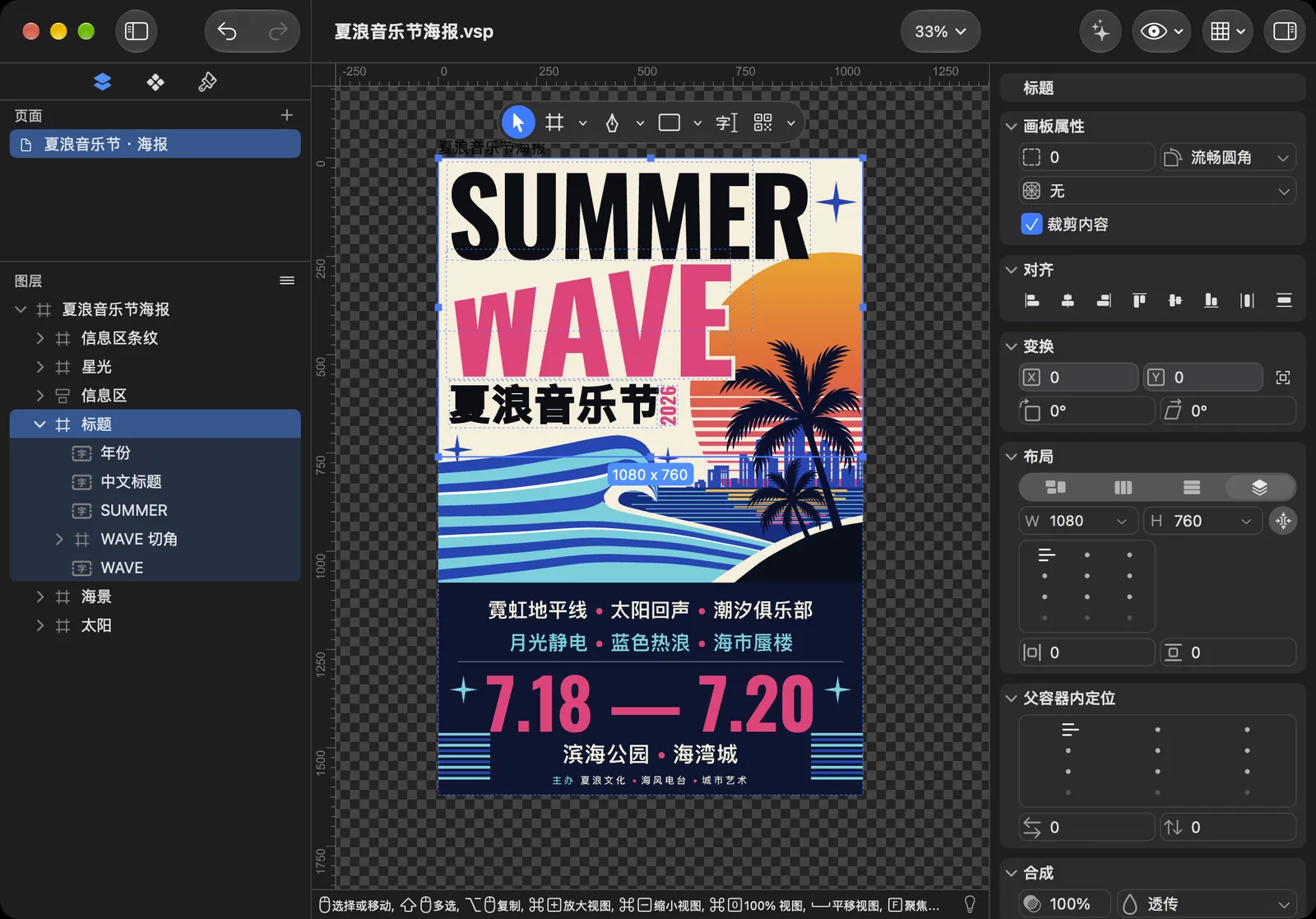
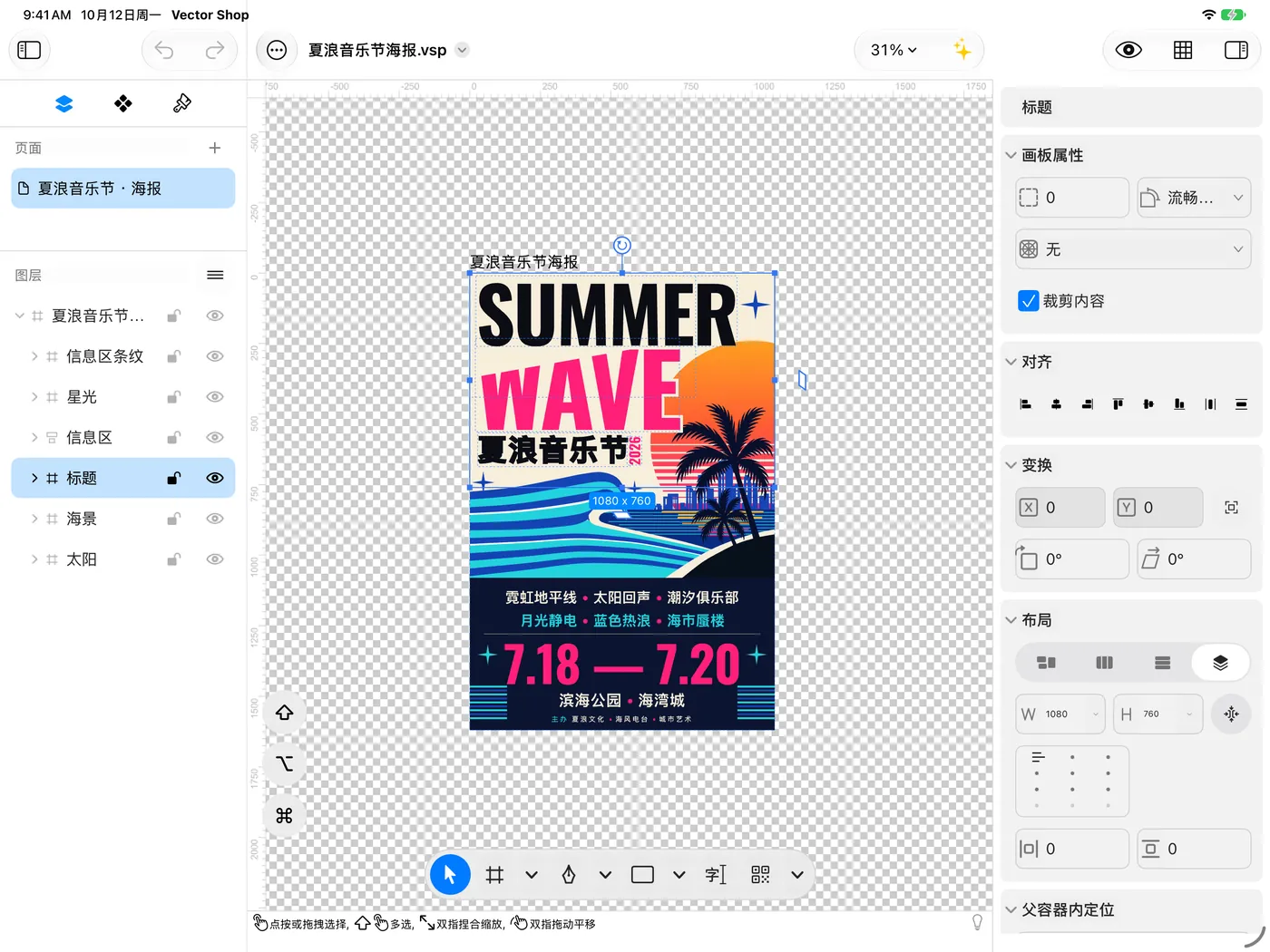

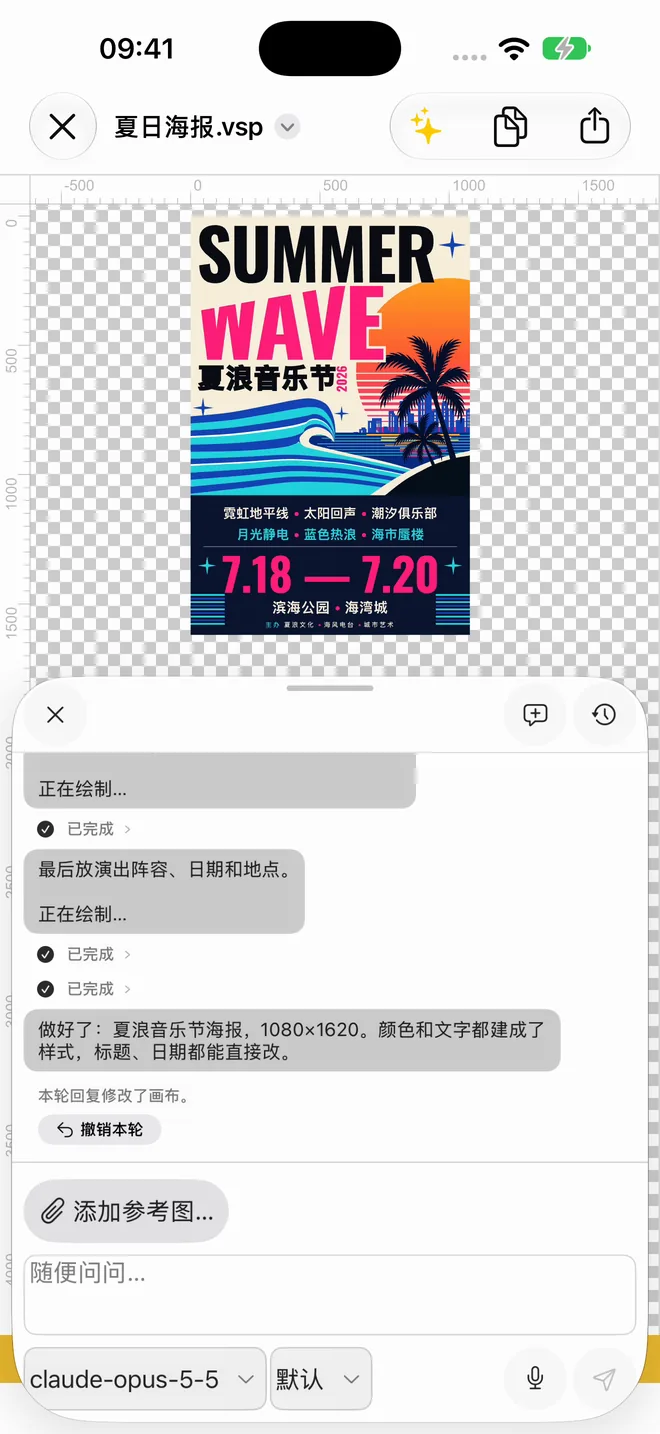

macOS · 键盘、鼠标与触控板
macOS 26 或更高iPadOS · 触控,也能接键盘和触控板
iPadOS 26 或更高iOS · 随手说一句、随手改
iOS 26 或更高改一处,全局跟着变
AI 做出来的设计自带颜色、文字和效果样式。下面是真实录屏:把颜色样式「深棕」改成绿色,竖版海报、横幅和方图同时更新。
颜色、文字、效果三套样式库,像设计规范一样管理,改一次处处生效。
重复的元素做成组件,改一个,所有实例一起更新。
纵向、横向、叠放三种布局,换标题、改信息,版式自己让位。
不只是 AI
编辑器完整免费:曲线、布尔运算、填充、特效、组件、样式、自动布局全都能用,导出不加水印。
作品
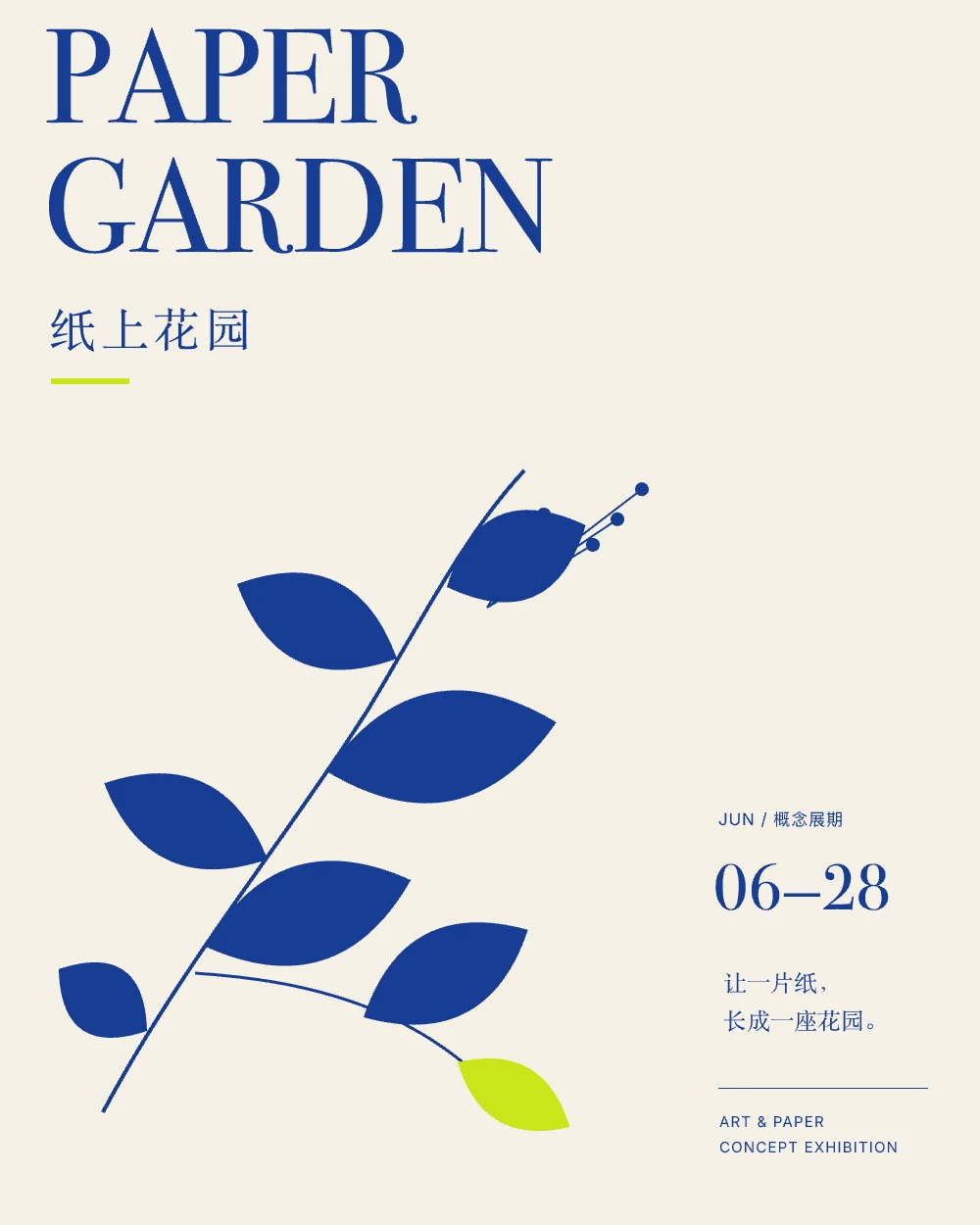
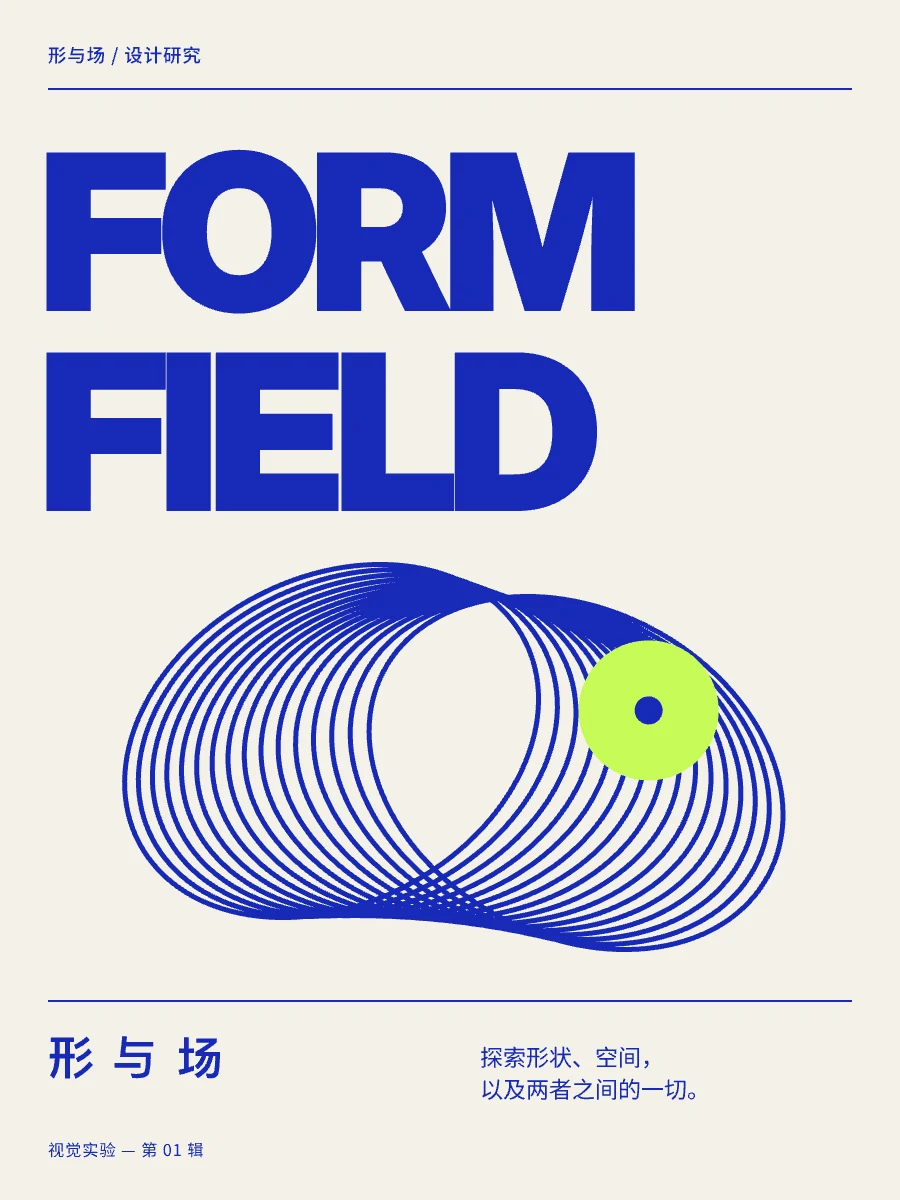
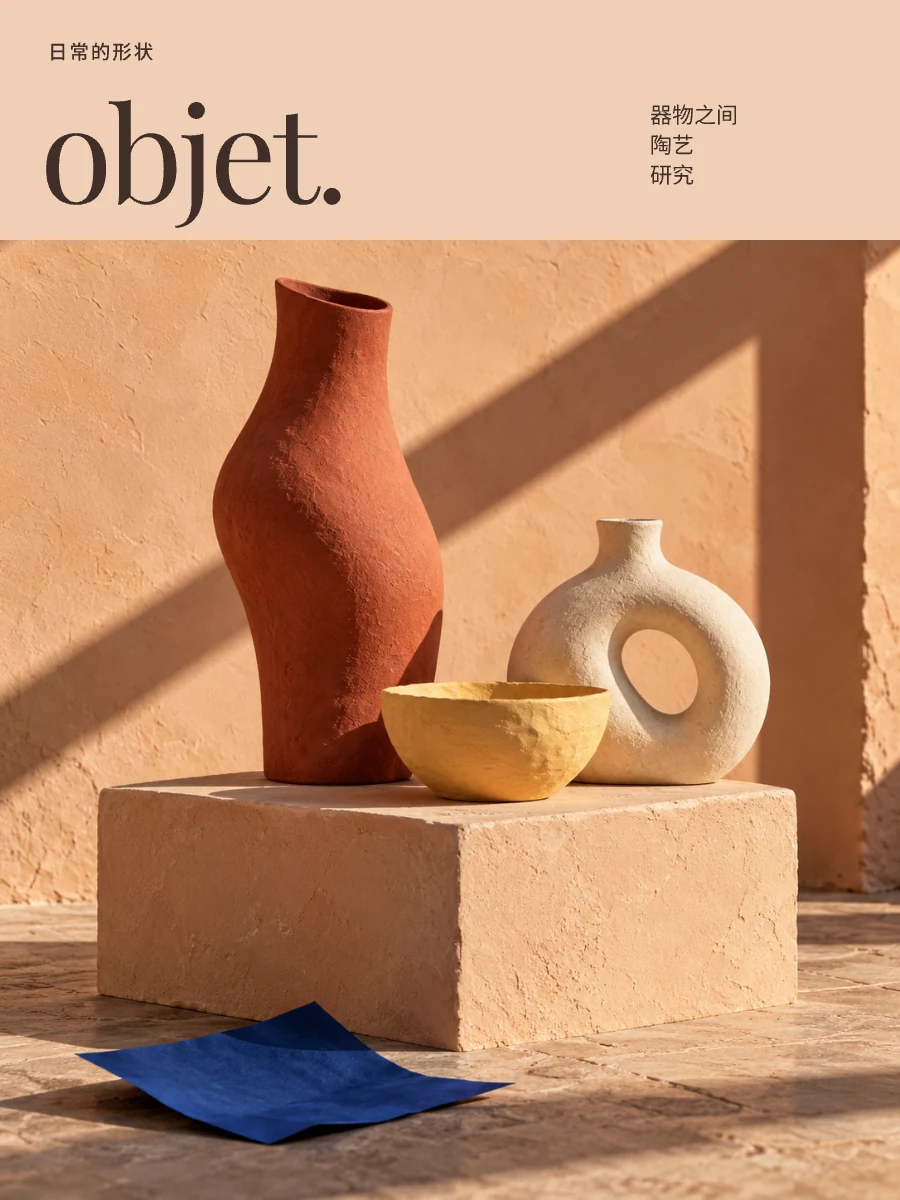
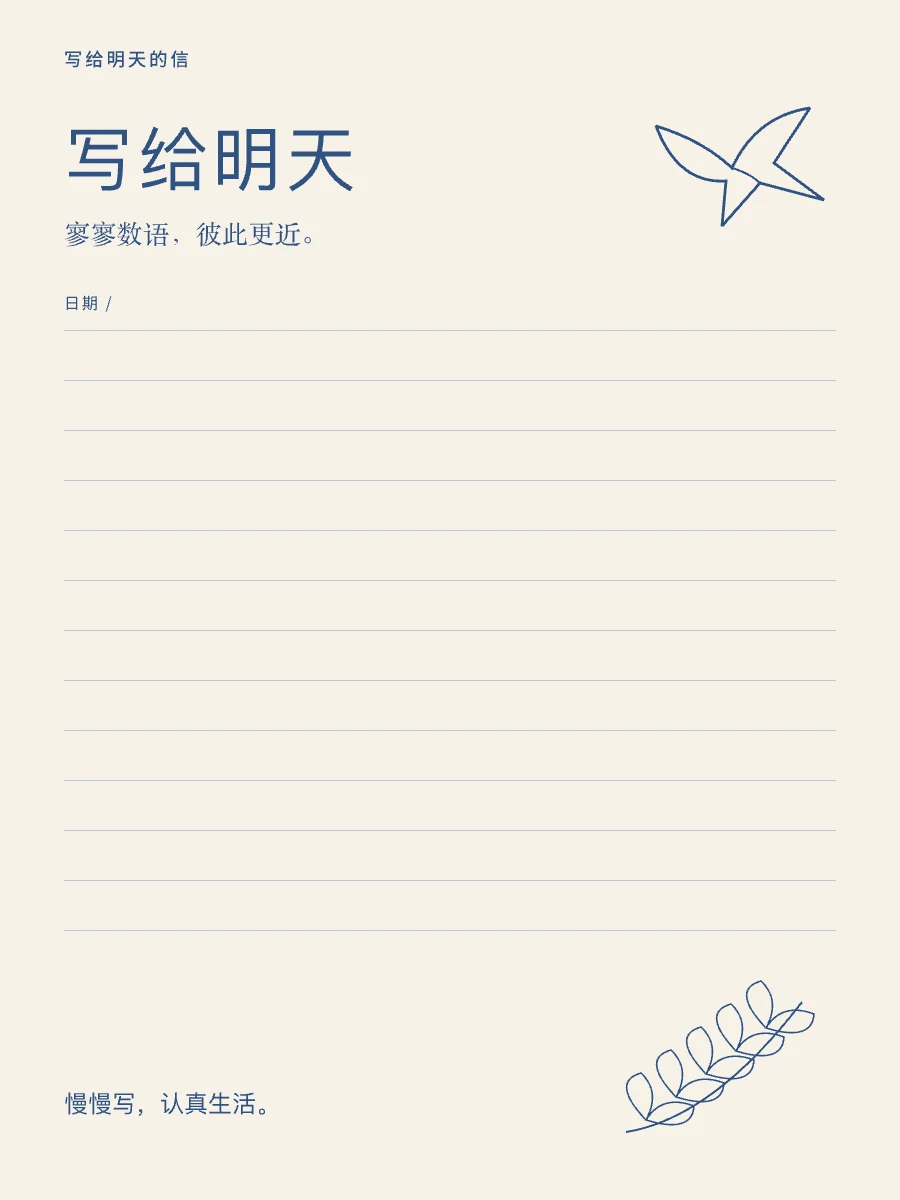
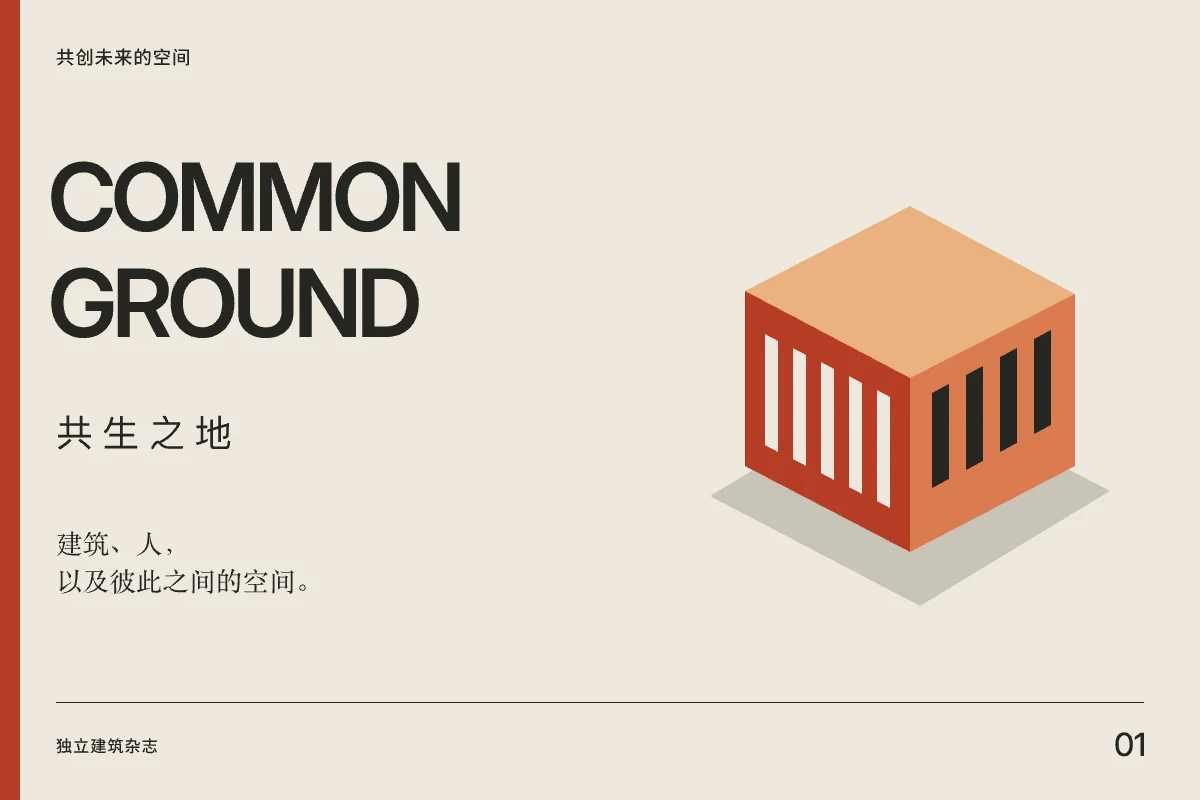
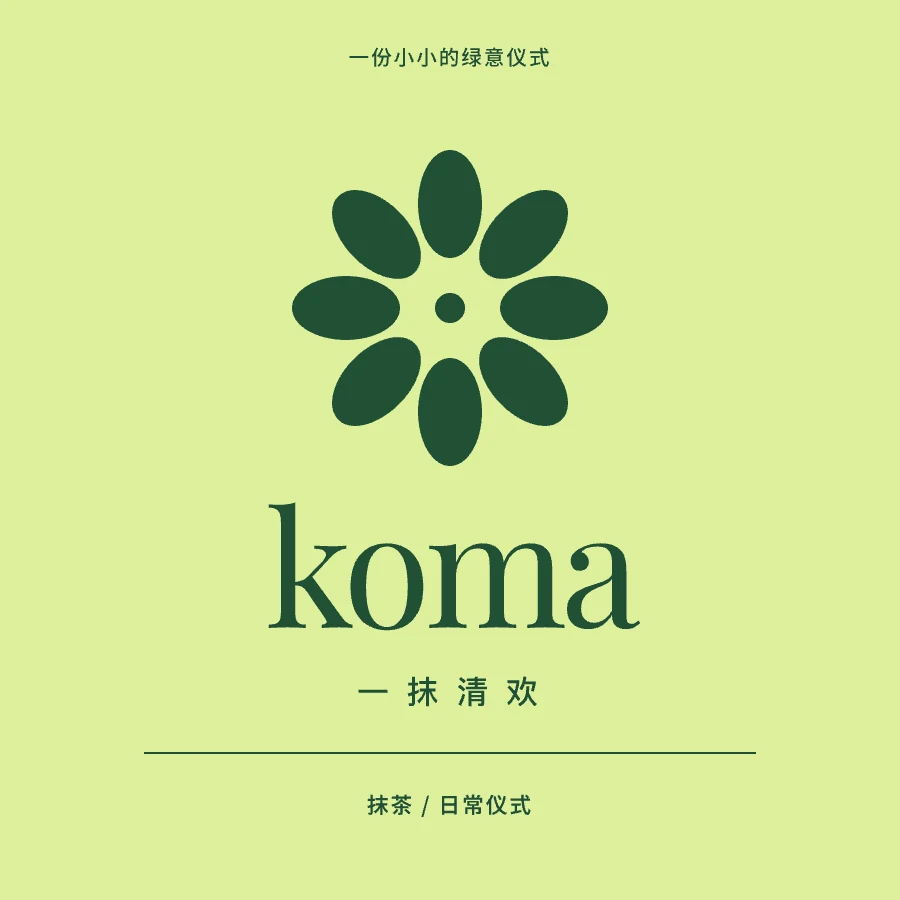
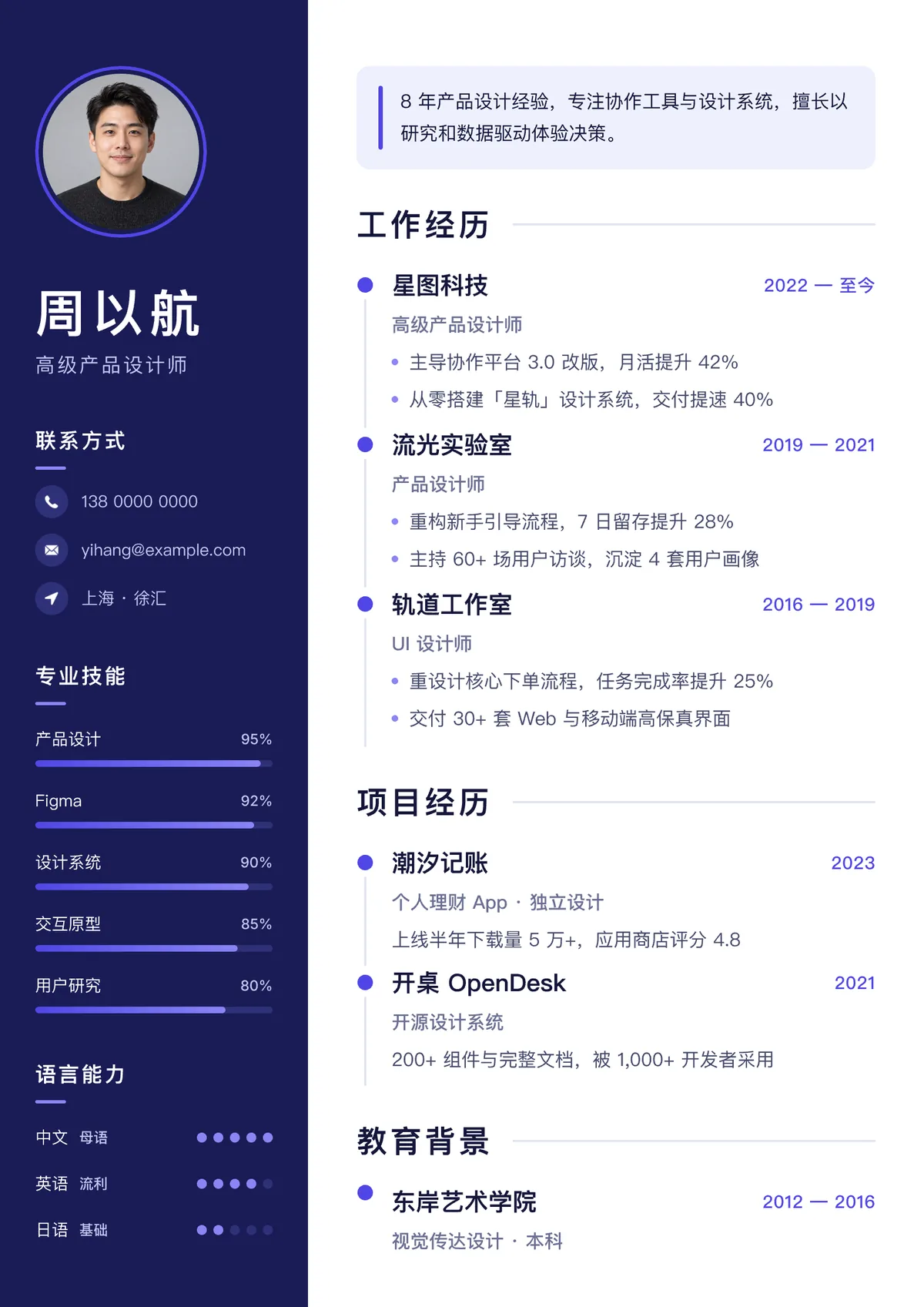
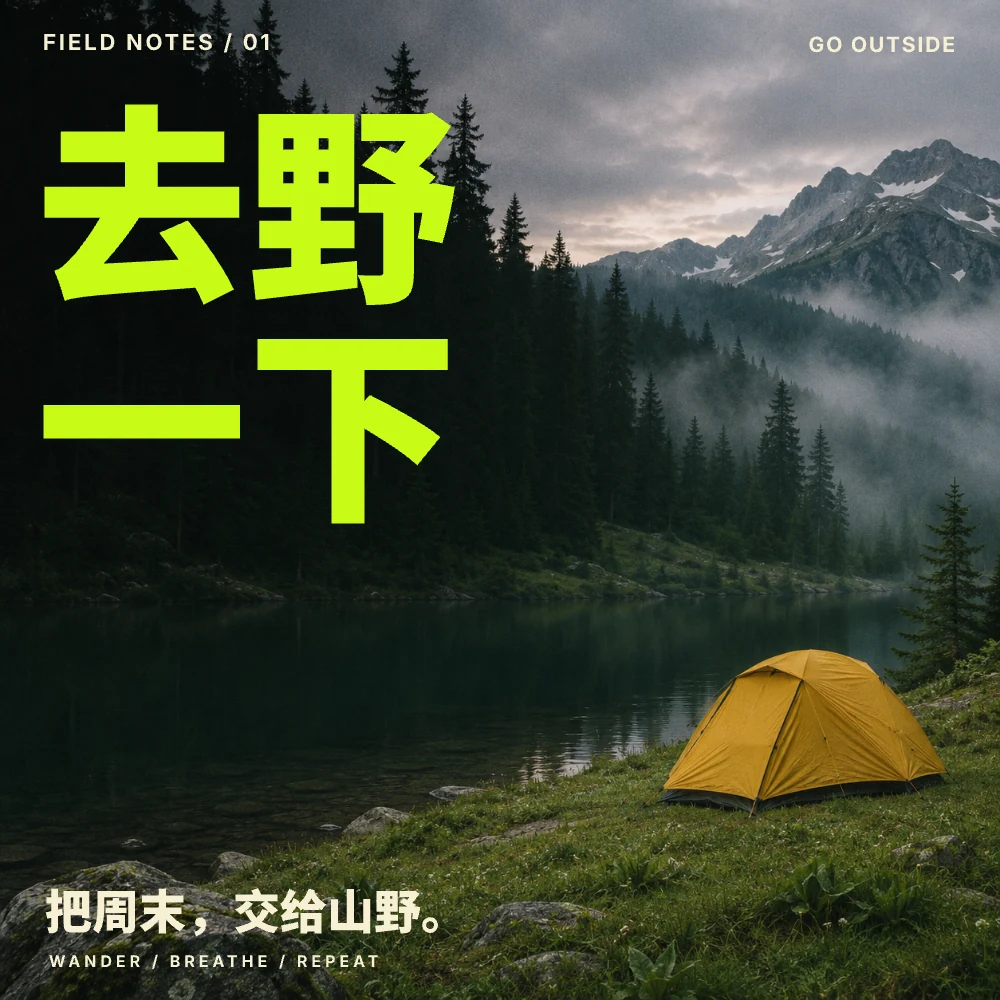
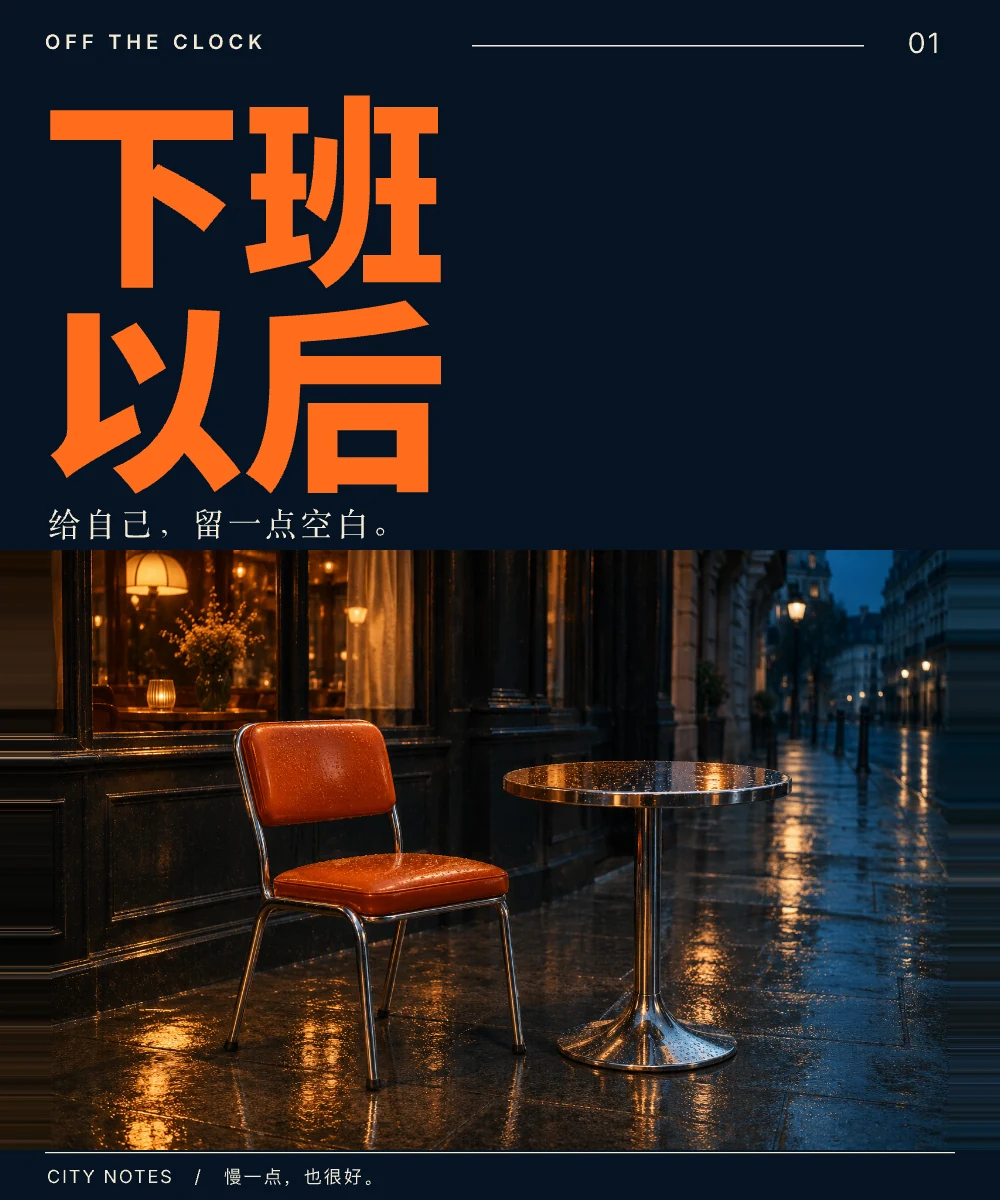
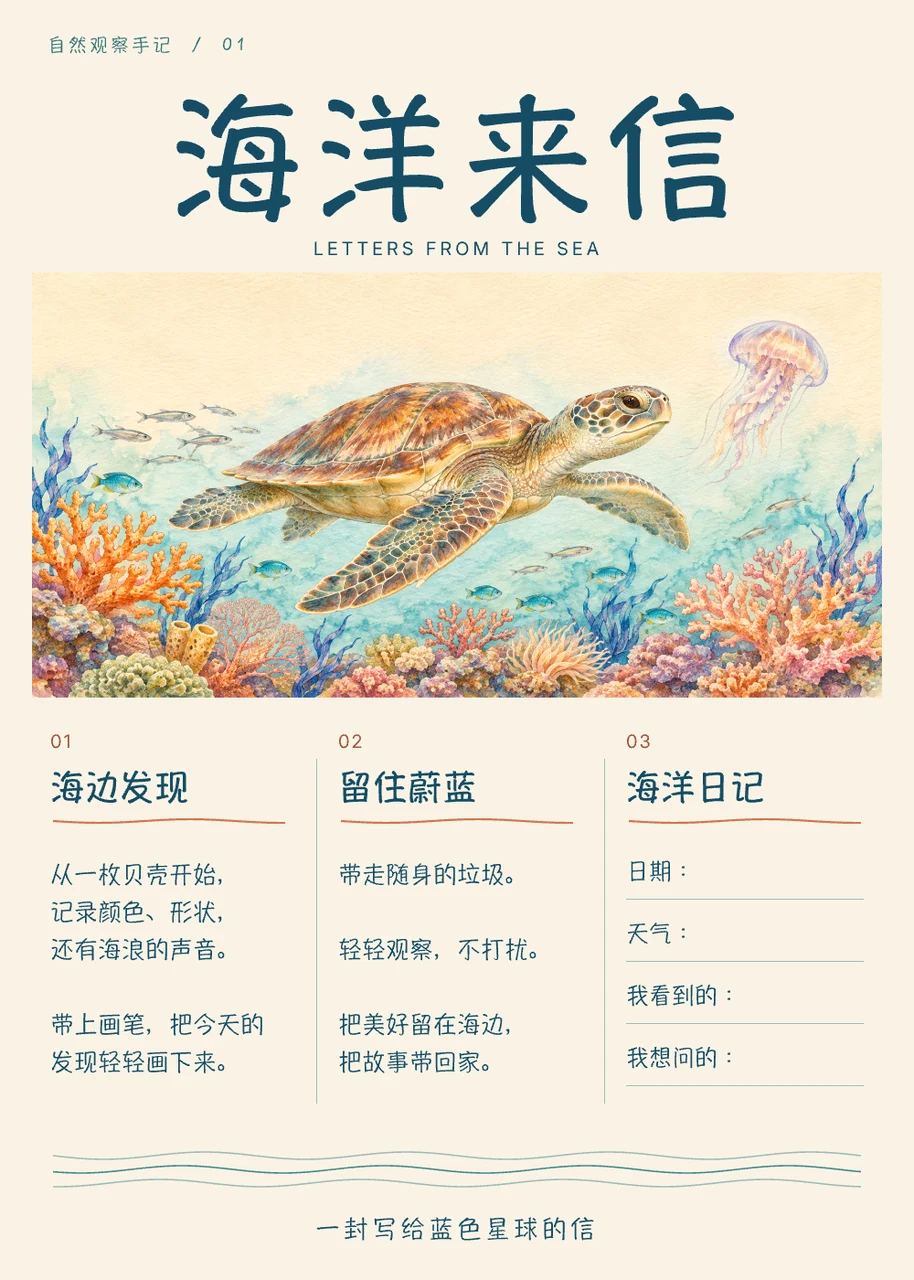
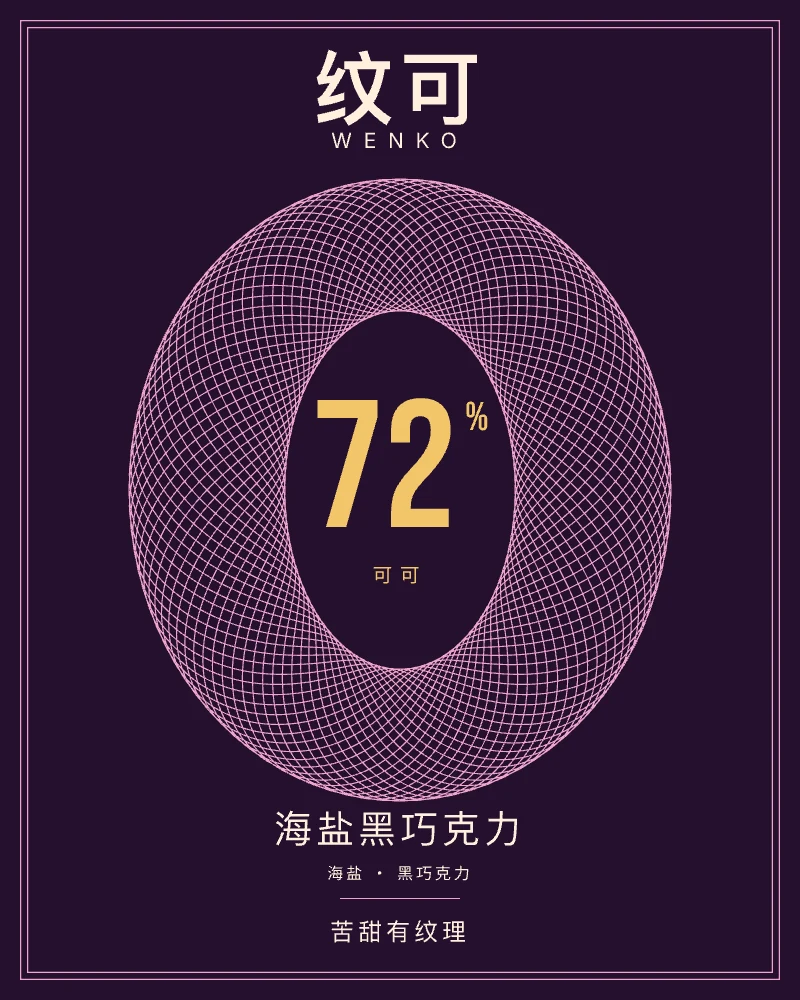
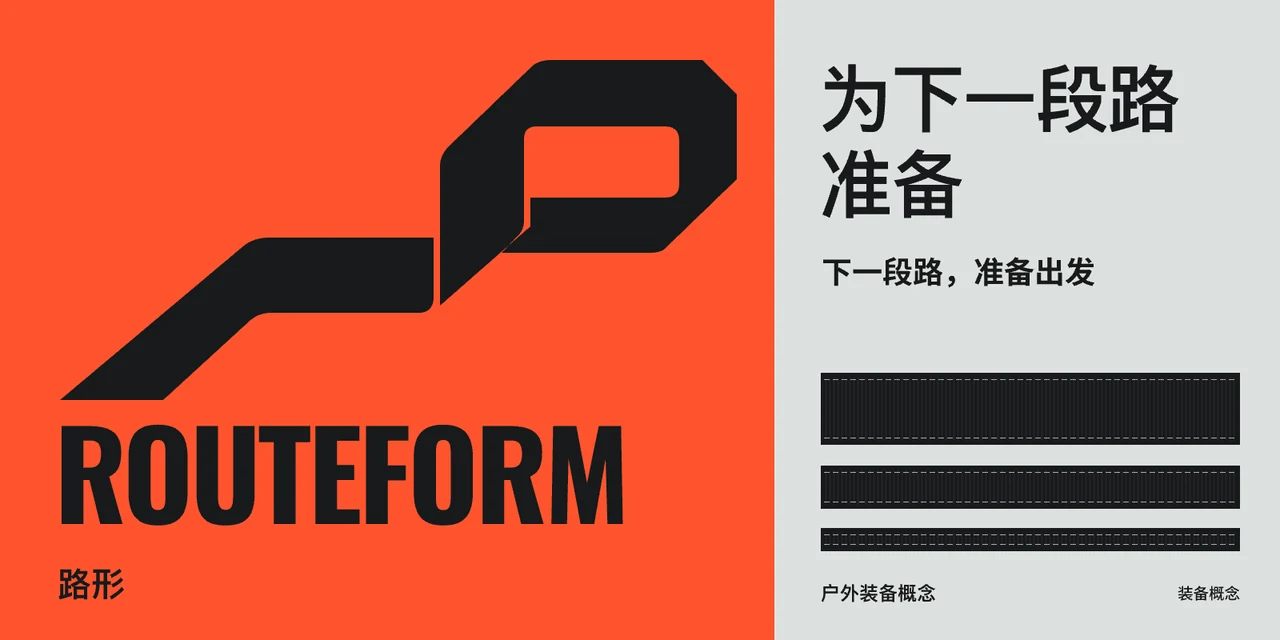
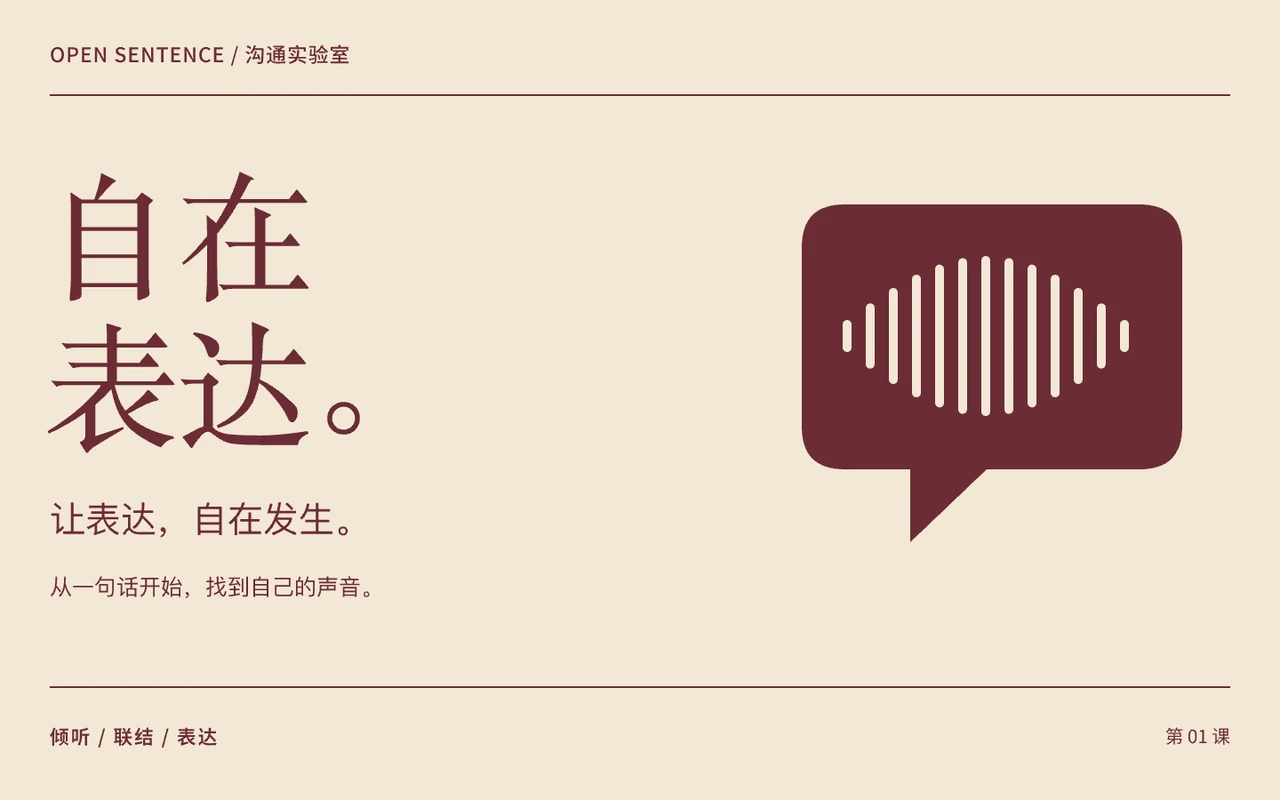
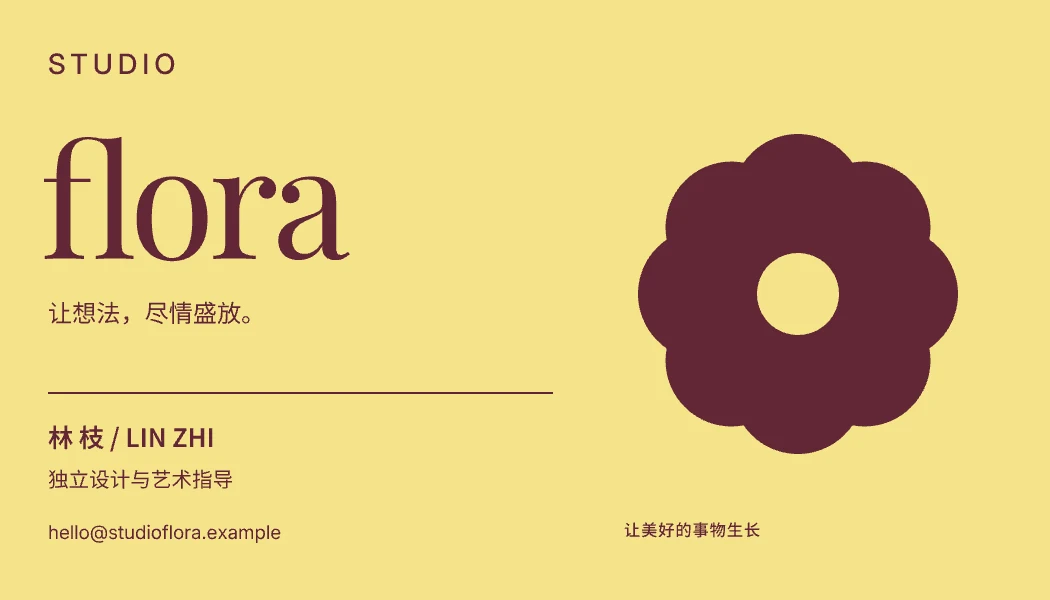
点开看大图。每一张都能在 VectorShop 里接着改。

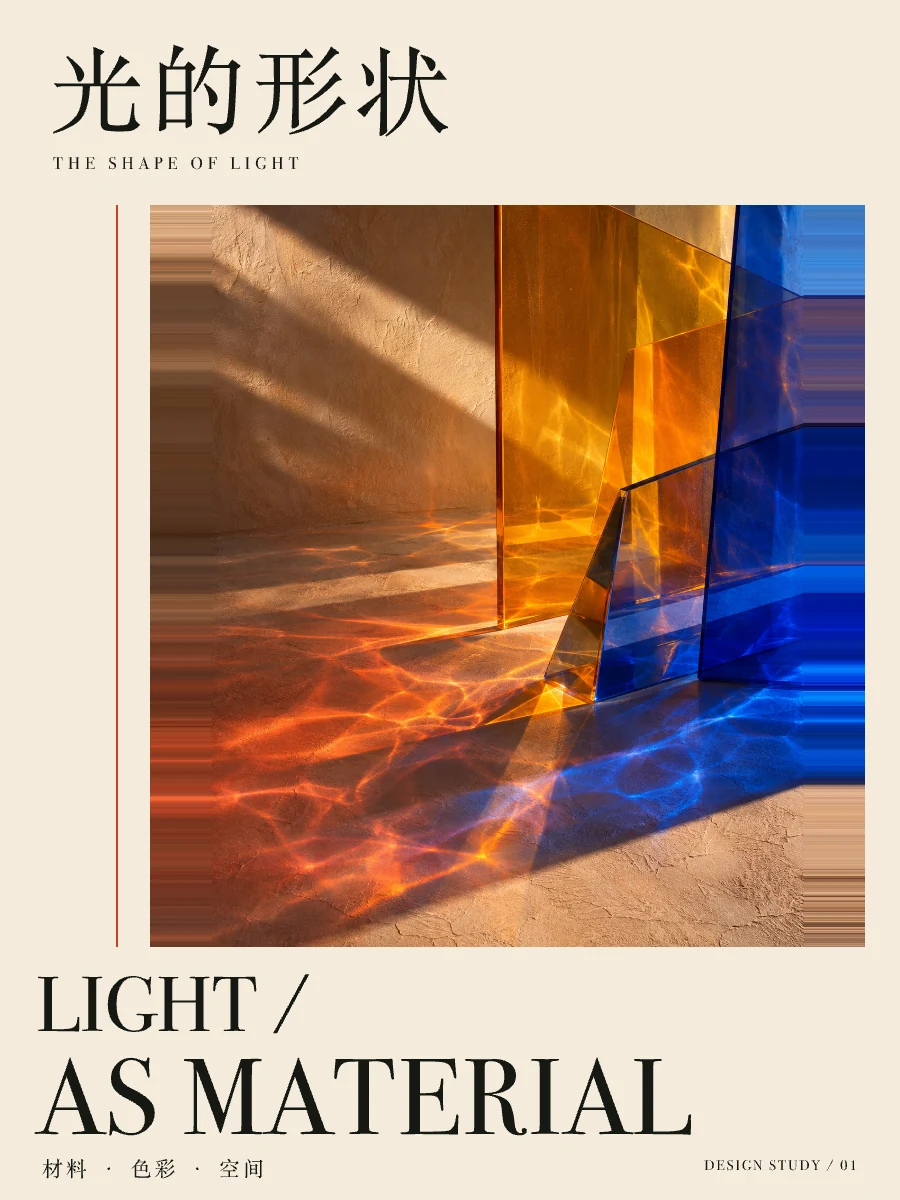
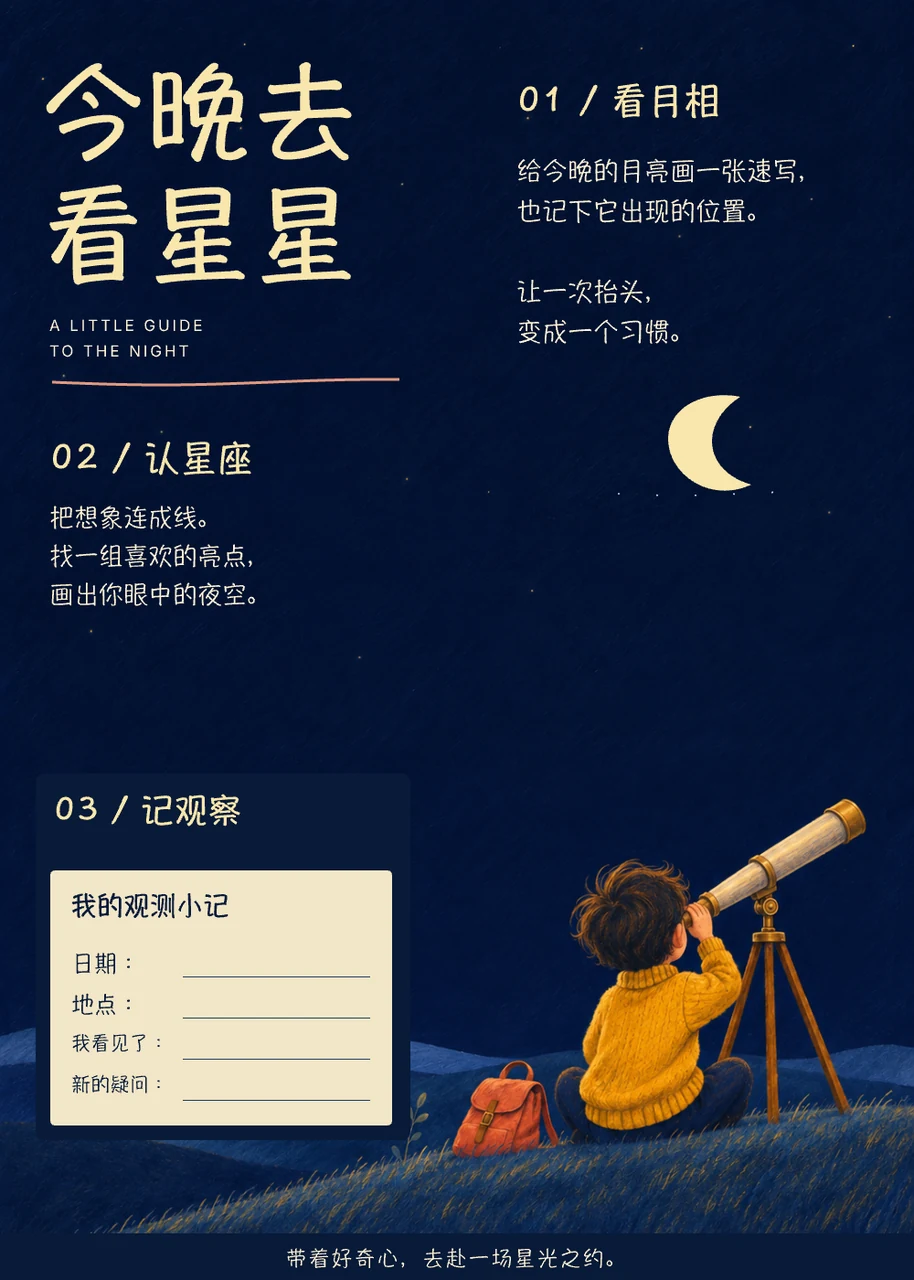
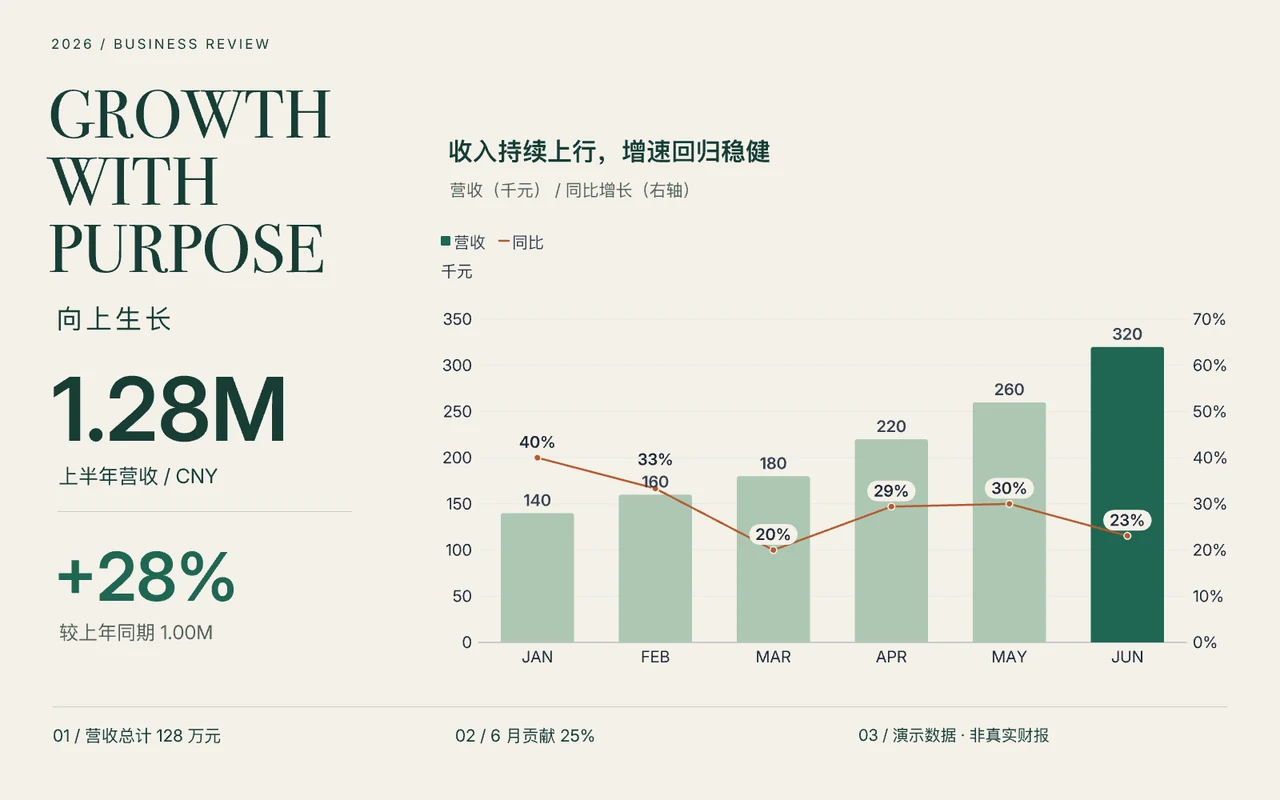
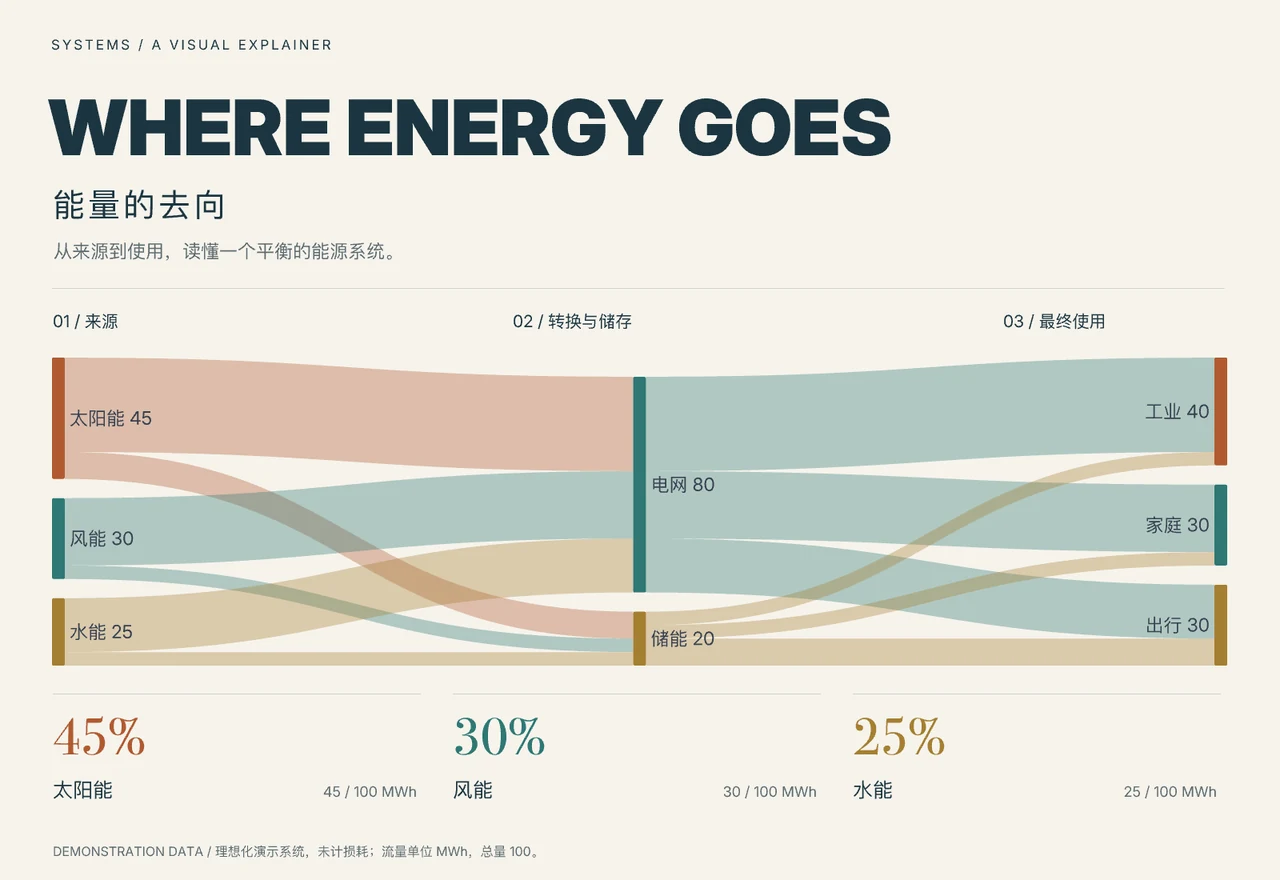


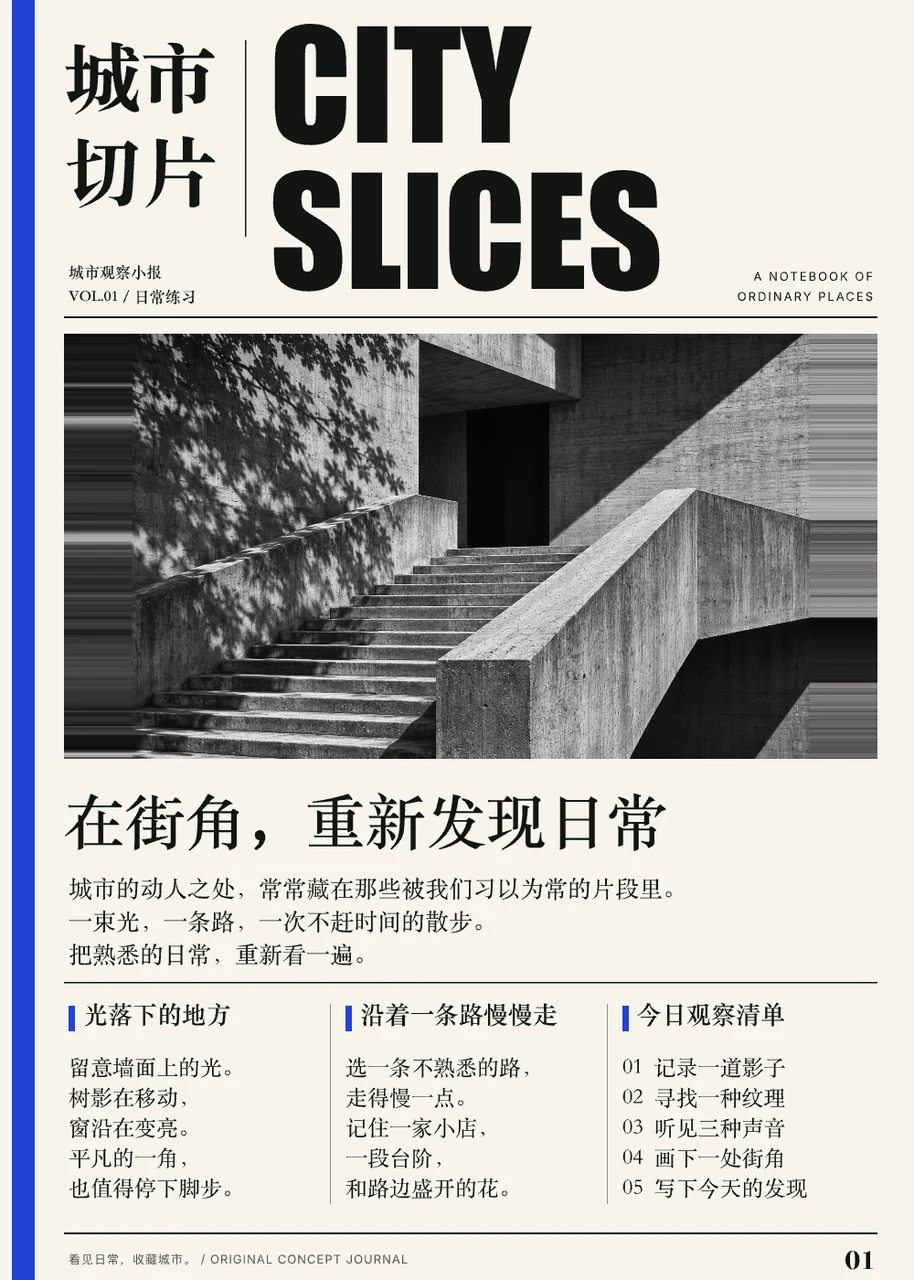

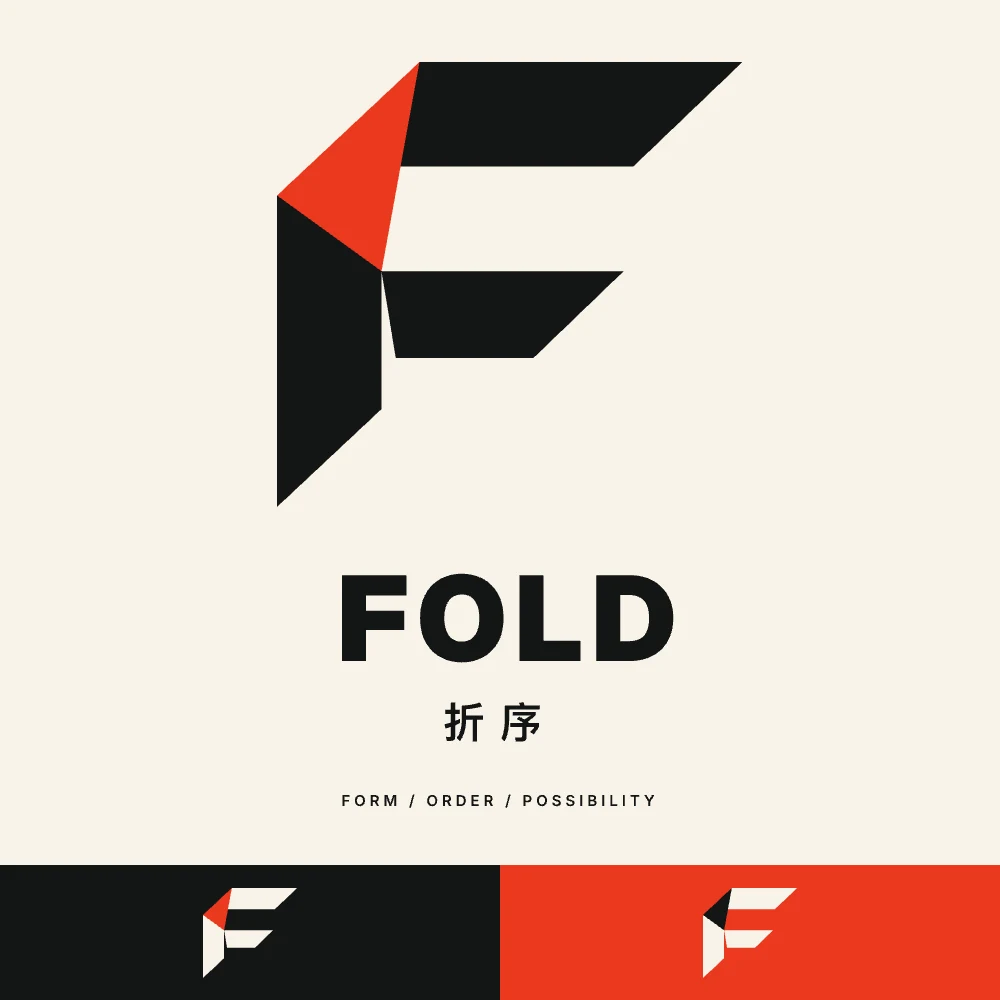
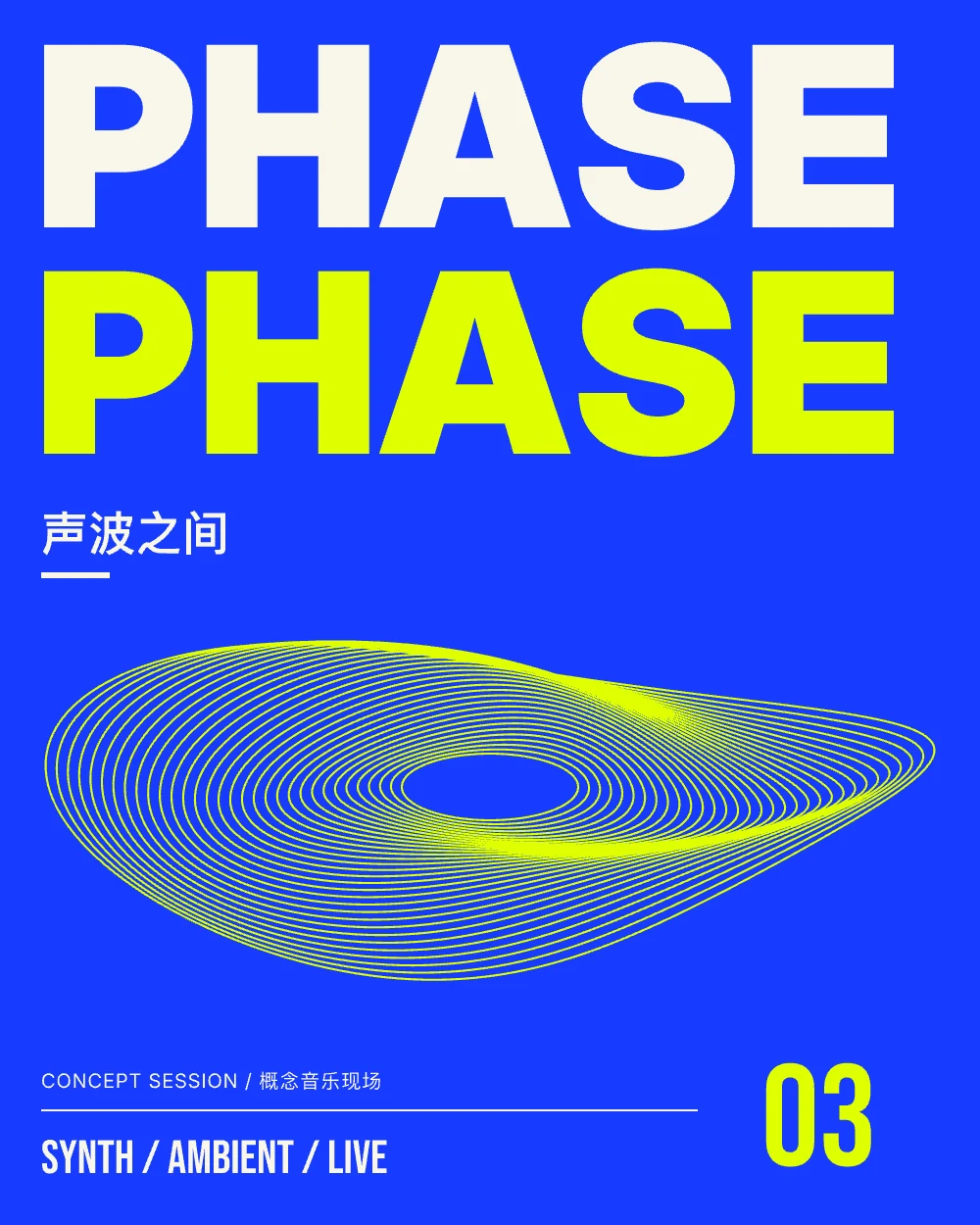
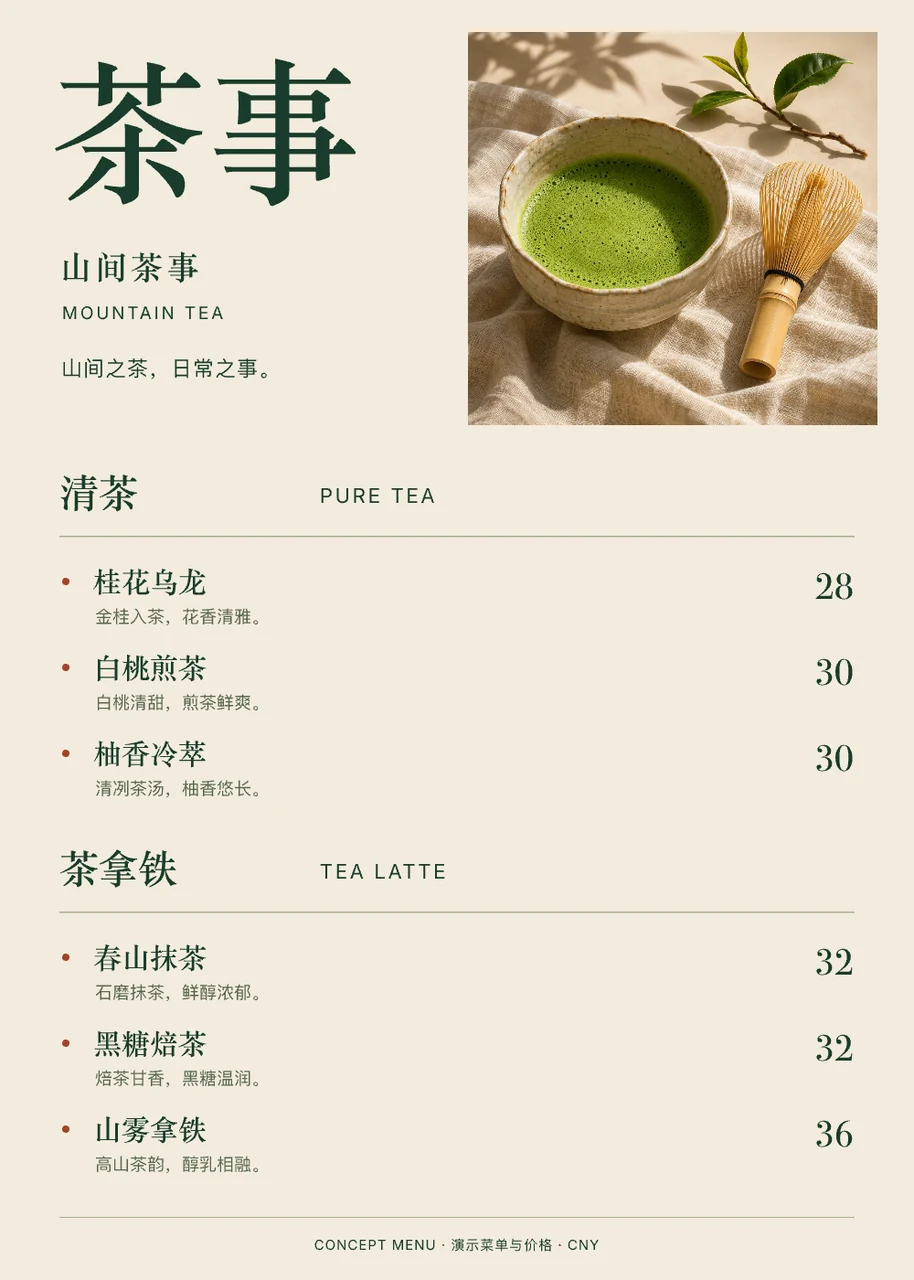
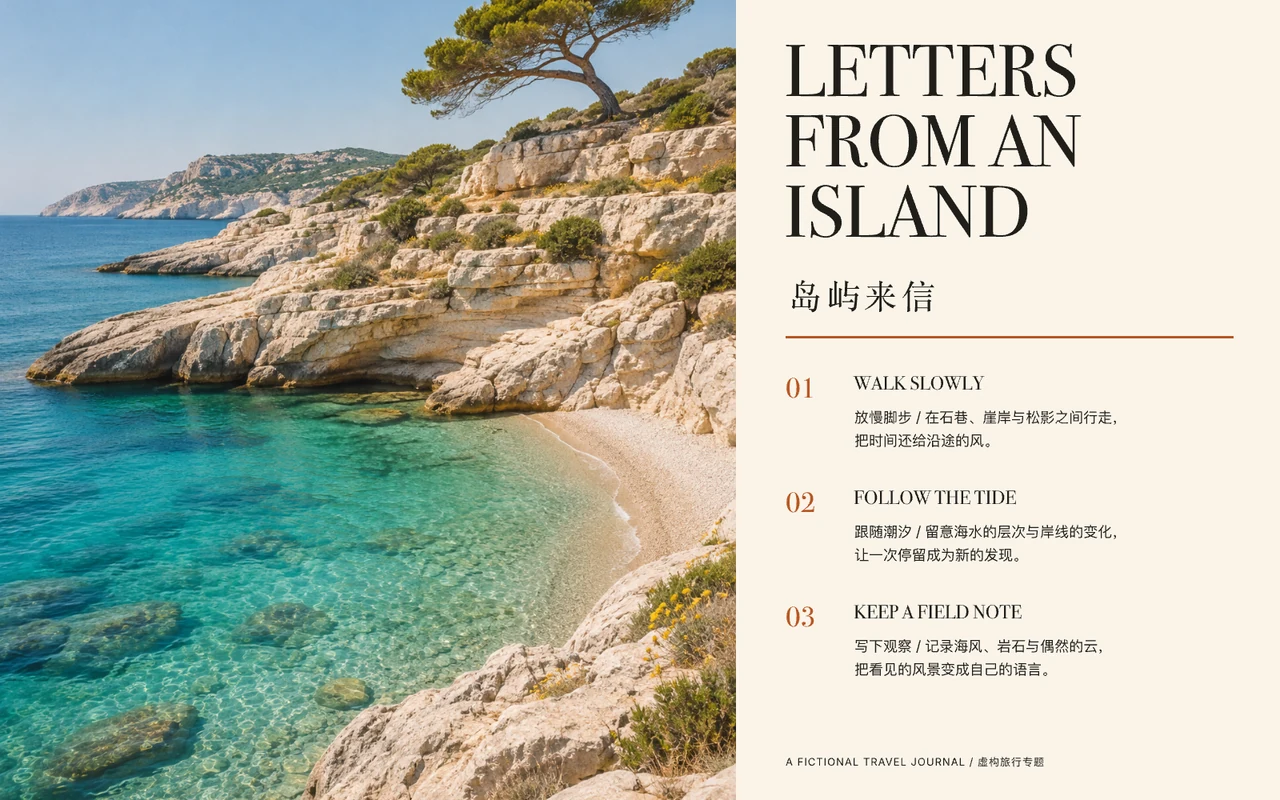
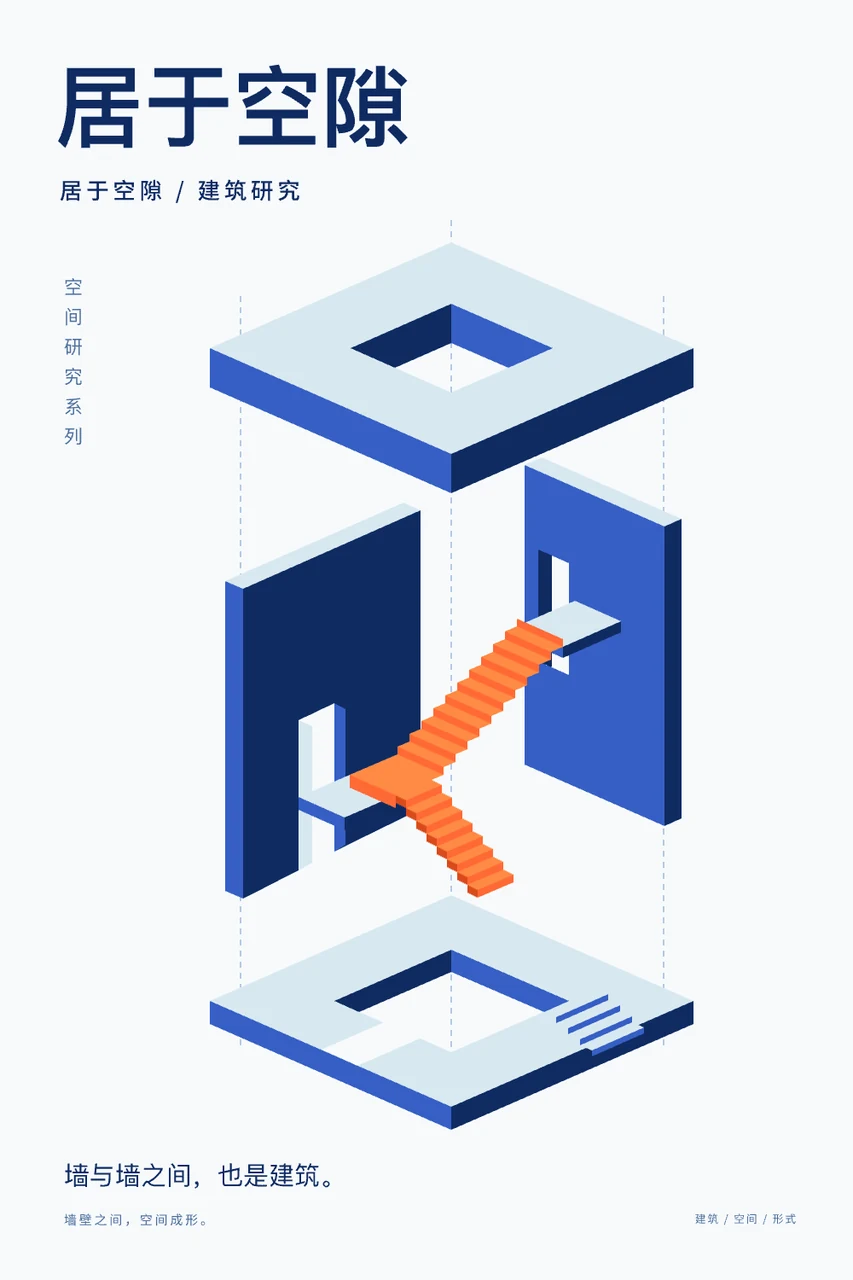
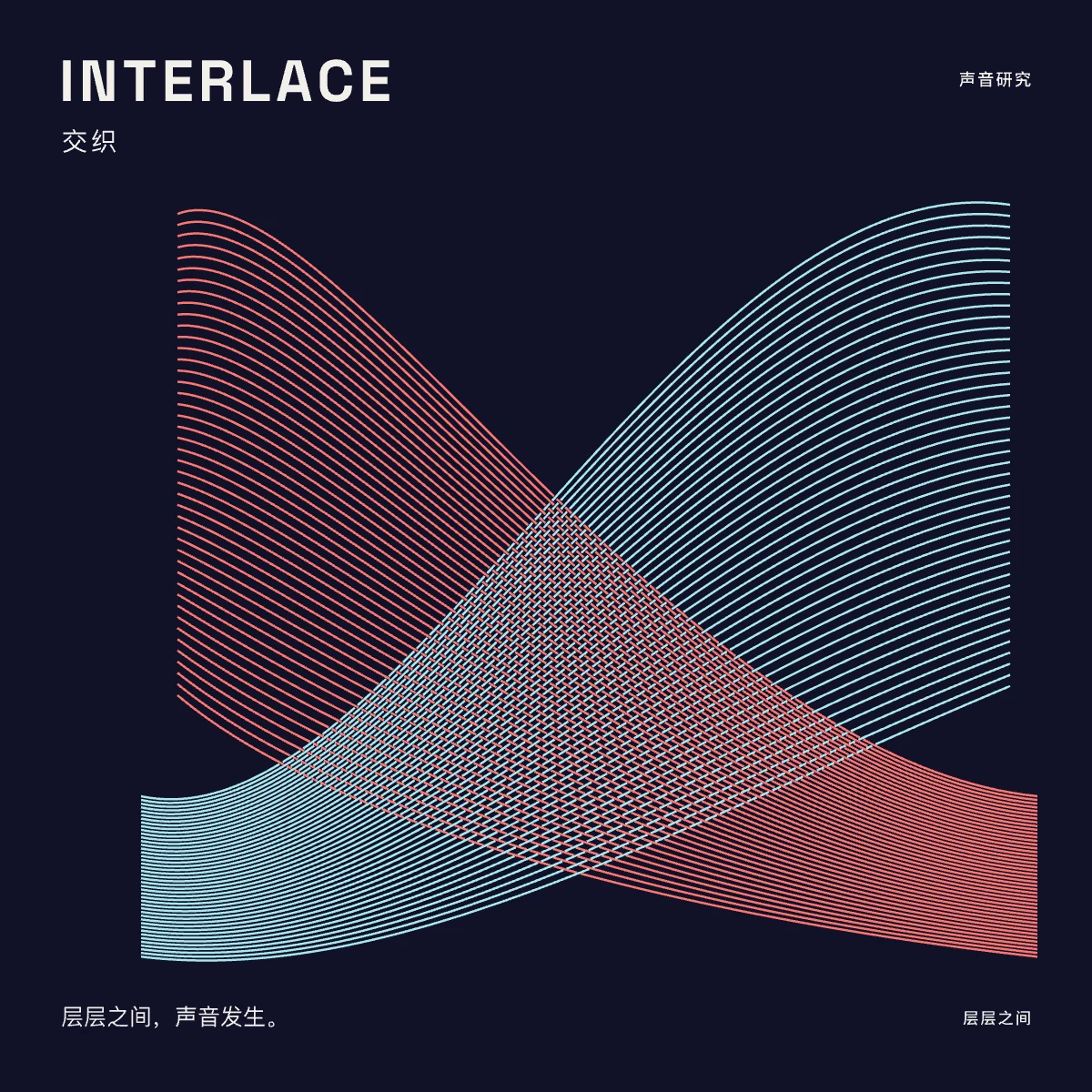



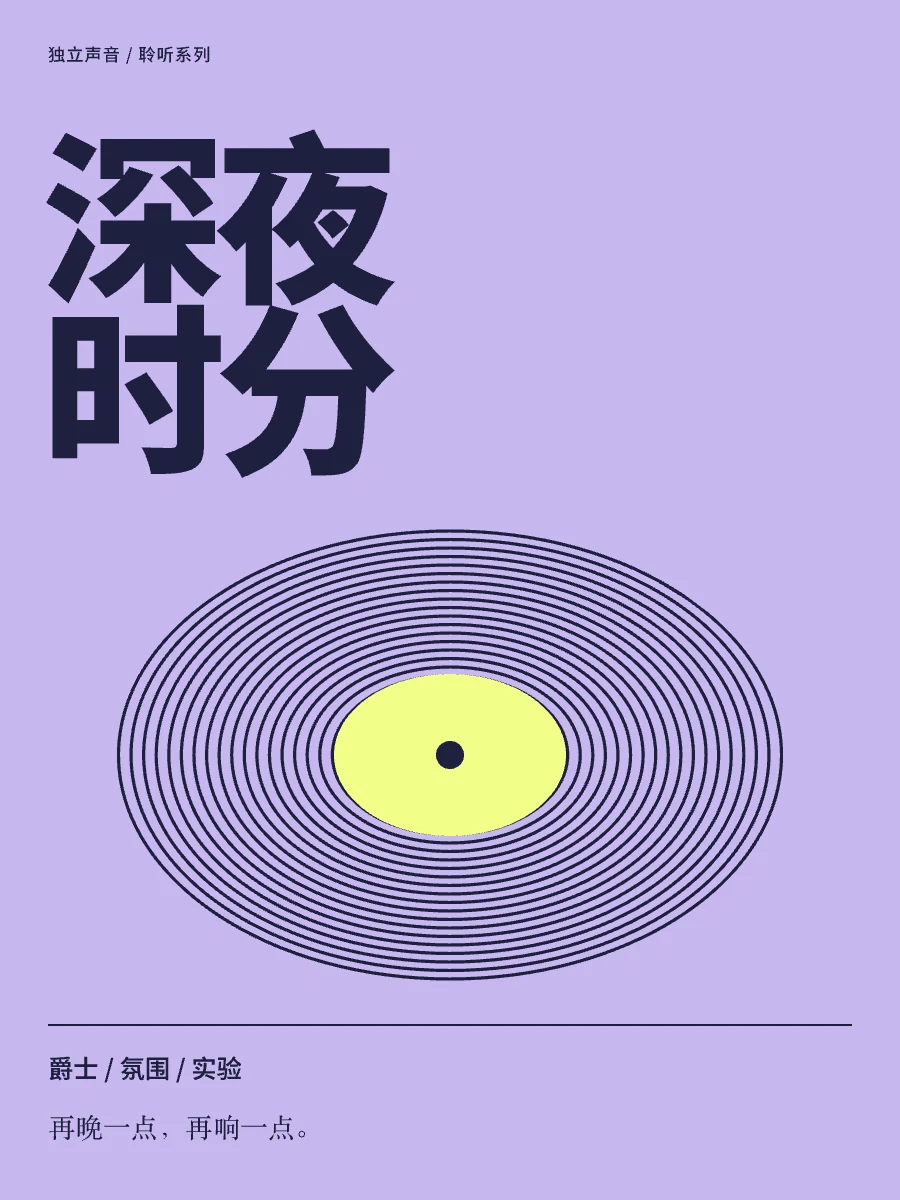

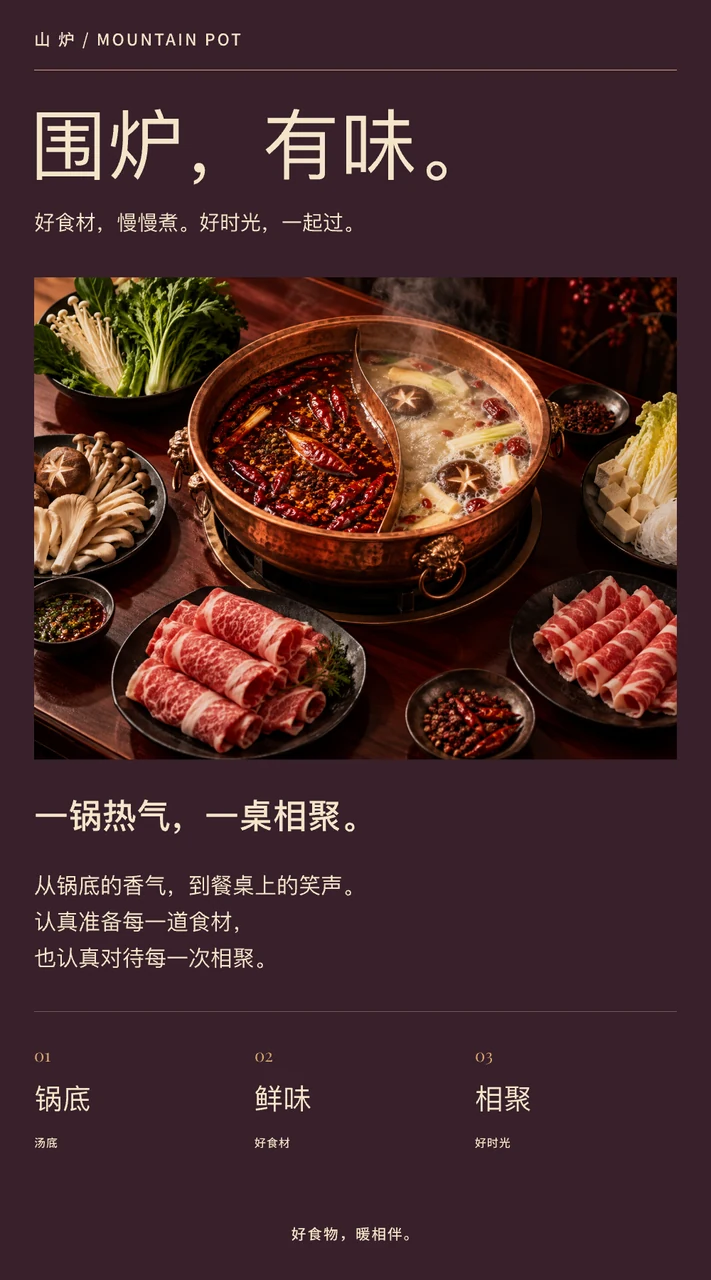
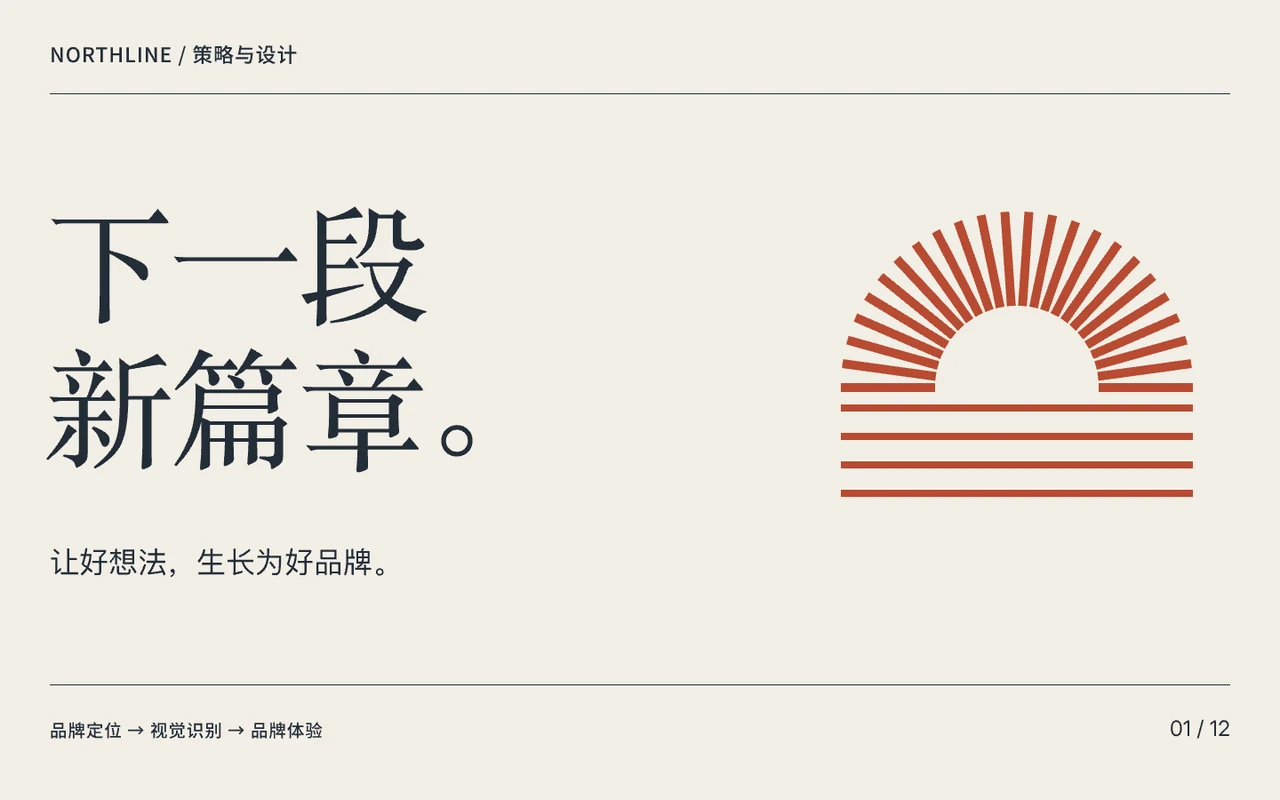

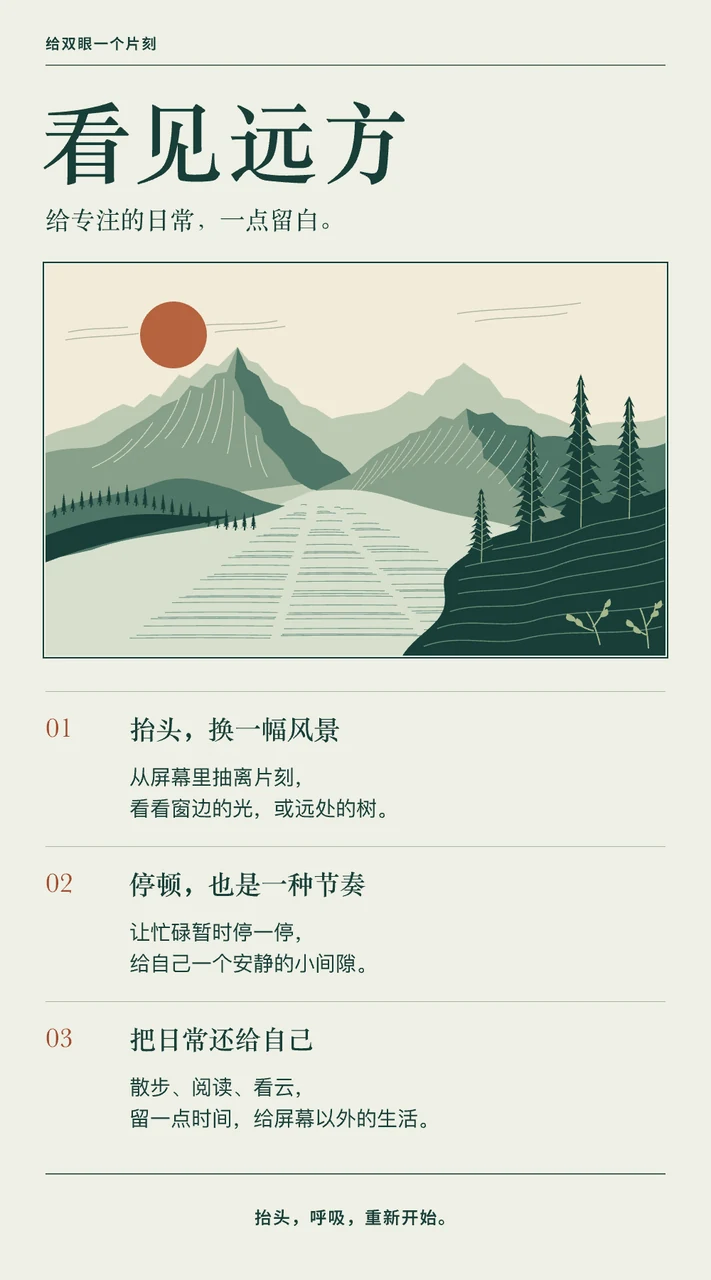
插件 · Claude Code / Codex / OpenClaw
装上 vectorshop-design 插件,你在用的编程助手就能做设计。给它一张效果图(比如 GPT Image 生成的),它按图复刻:版式、文字、配色都做成矢量,插画可以保留为图片。复刻完的设计每一层都能改。
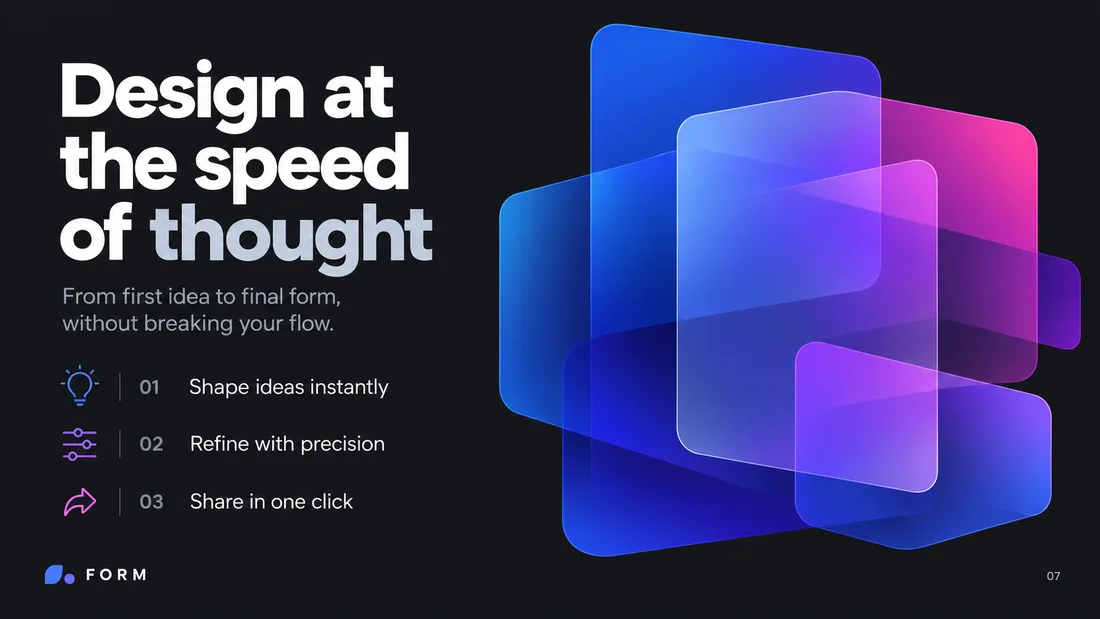 GPT Image 效果图参考:GPT Image


 827 × 712
493 × 680
在你开着的 Claude Code、Codex 或 OpenClaw 里说需求,或者直接丢一张效果图。
写设计 → 渲染 → 看渲染图 → 接着改,不是一次抽卡定生死。
成品 1x PNG 免费,拿去就能用;同时附一份 .vsp 源文件。
导出 2x 及以上、编辑那份 .vsp,都要 Pro;有 Pro 后插件里直接出 2x。
在 Claude Code 里执行这两条命令:
/plugin marketplace add chenyunguiMilook/vectorshop-cli/plugin install vectorshop-design@vectorshop-cli在终端执行:
codex plugin marketplace add chenyunguiMilook/vectorshop-clicodex plugin add vectorshop-design@vectorshop-cli在终端执行:
openclaw plugins install vectorshop-design --marketplace chenyunguiMilook/vectorshop-cliopenclaw plugins enable vectorshop-designopenclaw gateway restart面向已安装并登录 Claude Code、Codex 或 OpenClaw 的用户。不写代码也完全没关系:直接用 App 内置的 AI 聊天,什么都不用装;App 里的 AI 设计需要你自备模型 API 密钥(设置 › Intelligence)。插件需要 macOS(Apple 芯片),二进制经 Apple Developer ID 签名并公证。插件仓库(GitHub)
定价
矢量编辑器完整免费,不是限时试用、不加水印。Pro 解锁 AI 设计能力,可订阅也可一次买断。
$0 永久免费
$1.99 起 · 含 7 天免费试用
Pro 解锁的是 AI 工具能力,不含 AI 使用额度:AI 生成用你自己的模型 API 密钥(在 设置 › Intelligence 里添加),按模型原价直接付给模型厂商,我们不转卖额度、不按张加价,也没有每月清零的点数。
价格为美区标价,其他地区按 App Store 对应价格档显示,以商店实际价格为准。订阅可随时取消。
常见问题
多数 AI 工具给你一张动不了的位图;VectorShop 直接给你好看的成品设计,而且是矢量的:图层、文字、样式全部可编辑,想再调就继续改,不用重新生成。
能。用聊天说需求就行,没说清它会主动追问;版式、层级、配色由内置设计经验兜底。
Mac、iPad 和 iPhone 都能用:三个版本都已在 App Store 上线。需要 macOS 26、iPadOS 26 或 iOS 26 及以上。同一份 .vsp 设计在三台设备上都能打开继续改。
导入 PSD、SVG、Sketch、PNG、JPEG;导出 SVG、PNG、JPEG,支持多尺寸与图标预设。
能。画布的比例和尺寸完全由你定:1080×1920 竖屏、2400×600 长横幅、几千像素的滚动长图都一样,不用迁就模型给的那几种固定比例。导出时直接填目标宽度、高度或倍数,画面按矢量重新渲染,所以放到多大都清晰。需要 AI 背景时,它也按你画布的真实比例去生成。
可以。你在 VectorShop 里创作的设计归你所有,可自由用于个人或商业用途:无水印、无需署名、不额外收授权费。
分两层:Pro 解锁 AI 工具能力(月付 $1.99 / 年付 $4.99 / 买断 $9.99);AI 的算力额度由你自备,在 设置 › Intelligence 里填自己的模型 API 密钥,AI 调用走你自己的额度,我们不抽成、也不转售额度。矢量编辑器本身完全免费。
能。装上 vectorshop-design 插件就行,成品 1x PNG 免费;导出 2x 和编辑 .vsp 源文件需要 Pro。安装命令见上面的插件一节。